كيفية تثبيت EZdrummer 3 وربطه بطبولك الإلكترونية
مشاركة
دليل كامل خطوة بخطوة لأفضل أداء ممكن
شكرًا لشرائك EZdrummer 3 من موقعنا الإلكتروني.
لقد قمت للتو بأحد أفضل الترقيات الممكنة لمجموعة الطبل الإلكترونية الخاصة بك.
سيرشدك هذا الدليل خلال تثبيت EZdrummer 3، تفعيله، وربطه بآلات الطبل الإلكترونية الخاصة بك ليعمل بسلاسة ويصدر صوتًا مذهلاً.
الخطوة 1: متطلبات النظام
قبل التثبيت، تأكد من أن جهاز الكمبيوتر الخاص بك يلبي المتطلبات التالية:
macOS
macOS 10.15 أو أحدث
معالج Intel أو Apple Silicon
ذاكرة وصول عشوائي 8 جيجابايت (يوصى بـ 16 جيجابايت)
مساحة خالية على القرص لا تقل عن 20 جيجابايت
ويندوز
ويندوز 10 أو أحدث (64-بت)
معالج Intel أو AMD
ذاكرة وصول عشوائي 8 جيجابايت (يوصى بـ 16 جيجابايت)
مساحة خالية على القرص لا تقل عن 20 جيجابايت
💡 لأفضل أداء، نوصي بشدة بتثبيت EZdrummer 3 على قرص SSD.
الخطوة 2: تثبيت EZdrummer 3 (بعد الشراء من موقعنا الإلكتروني)
بعد إتمام عملية الشراء على موقعنا الإلكتروني، ستتلقى رقم تسلسل EZdrummer 3 عبر البريد الإلكتروني.
لتثبيت البرنامج:
اذهب إلى www.toontrack.com
أنشئ حساب مستخدم مجاني في Toontrack (أو قم بتسجيل الدخول إذا كان لديك حساب بالفعل)
قم بتنزيل وتثبيت مدير منتجات Toontrack
افتح مدير المنتج وقم بتسجيل الدخول
أدخل الرقم التسلسلي الذي تلقيته منا
قم بتنزيل وتثبيت EZdrummer 3
بمجرد التثبيت، يمكن استخدام EZdrummer 3 كـ:
تطبيق مستقل
أو كـ إضافة داخل برنامج DAW الخاص بك (Logic، Cubase، Ableton، Pro Tools، إلخ)
الخطوة 3: قم بتوصيل الطبول الإلكترونية الخاصة بك بالكمبيوتر
الخيار أ: اتصال USB (موصى به)
قم بتوصيل وحدة الطبل الخاصة بك بجهاز الكمبيوتر باستخدام كابل USB
قم بتثبيت أي برامج تشغيل مطلوبة من مصنع الطبل الخاص بك (Roland، Yamaha، Alesis، إلخ)
ستظهر وحدتك كـ جهاز MIDI
الخيار ب: واجهة MIDI
قم بتوصيل MIDI OUT من وحدة الطبل الخاصة بك إلى واجهة MIDI
قم بتوصيل الواجهة بجهاز الكمبيوتر عبر USB
سيحصل معظم المستخدمين على أفضل وأسهل النتائج باستخدام اتصال USB مباشر.
الخطوة 4: إعداد الصوت لأفضل جودة صوت
لأفضل تجربة عزف، نوصي بـ:
واجهة صوت مخصصة audio interface
تعريفات منخفضة الكمون (ASIO لنظام Windows / Core Audio لنظام macOS)
داخل EZdrummer 3:
افتح الإعدادات
اختر واجهة الصوت الخاصة بك
اضبط حجم المخزن المؤقت إلى 128 أو 256 عينات
اختر سماعات الرأس أو مكبرات الصوت الاستوديو كمخرج
الكمون المنخفض ضروري لشعور طبيعي واستجابة سريعة.
الخطوة 5: تعيين MIDI لمجموعة الطبول الخاصة بك
يدعم EZdrummer 3 معظم وحدات الطبول الإلكترونية تلقائياً.
اذهب إلى الإعدادات → تعيين MIDI
اختر الإعداد المسبق الذي يتطابق مع علامة وحدة الطبول الخاصة بك
اضرب كل لوحة لتأكيد التفعيل الصحيح
اضبط التعيين يدوياً إذا لزم الأمر
هذا يضمن استجابة دقيقة وديناميكيات واقعية.
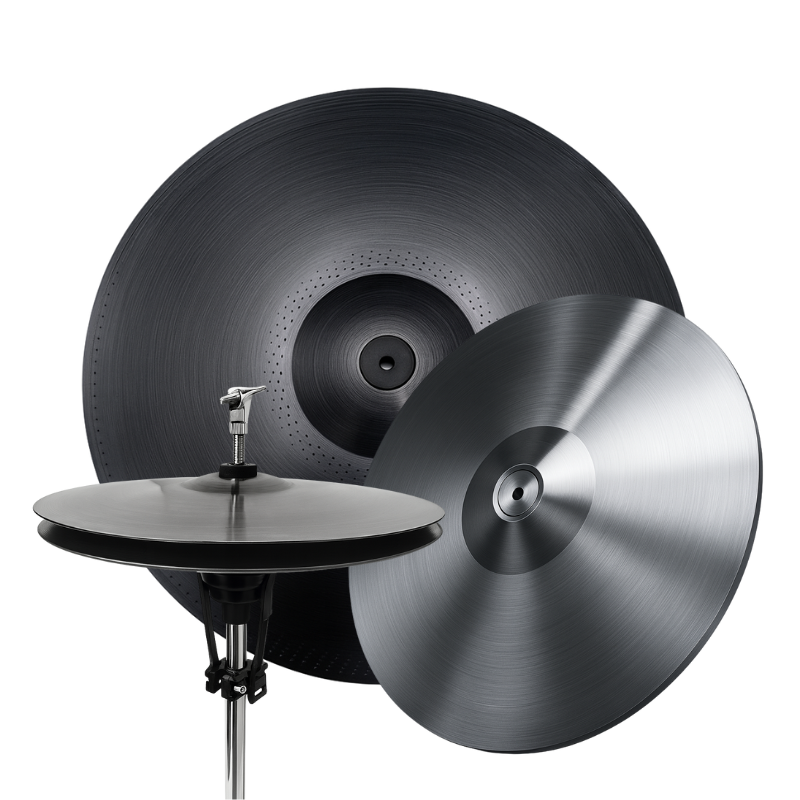
الخطوة 6: إعداد الهاي-هات لأقصى واقعية
لأفضل أداء للهاي-هات:
قم بمعايرة الهاي-هات في وحدة الطبول الخاصة بك أولاً
اختر نوع هاي-هات الصحيح في EZdrummer 3
اختبر الوضعيات المغلقة، المفتوحة، ونصف المفتوحة
إعداد هاي-هات بشكل صحيح يحدث فرقًا كبيرًا في الواقعية.
الخطوة 7: الضبط الدقيق لتجربة عزف مذهلة
للحصول على أقصى استفادة من EZdrummer 3:
اضبط منحنيات السرعة في وحدة الطبول الخاصة بك
اعزف بديناميكية — EZdrummer 3 يستجيب بشكل طبيعي جدًا
جرب مجموعات مختلفة وإعدادات الميكسر
احفظ الإعدادات المسبقة المفضلة لديك
تم تصميم EZdrummer 3 ليبدو رائعًا على الفور، لكن التعديلات الصغيرة يمكن أن تجعله مثاليًا لأسلوب عزفك.
الخطوة 8: التدرب، التسجيل، والإنشاء
مع إعداد EZdrummer 3 بشكل صحيح، يمكنك:
تدرب بصمت باستخدام سماعات الرأس
سجل مسارات طبول بجودة احترافية
اعزف مع الأغاني
أنشئ ترتيبات طبول كاملة
مجموعة الطبول الإلكترونية الخاصة بك أصبحت الآن آلة بمستوى استوديو.
النصيحة النهائية: لماذا EZdrummer 3 هو أفضل ترقية للطبول الإلكترونية
EZdrummer 3 لا يحسن صوتك فقط —
إنه يلهم عزفًا أفضل.
مع الإعداد الصحيح، ستختبر واقعية لا مثيل لها، وديناميكية، وإحساس — مما يجعل من السهل نسيان أنك تعزف على الطبول الإلكترونية على الإطلاق.