להכיר את – Roland TD-17
שתף
להכיר את הכפתורים – Roland TD-17
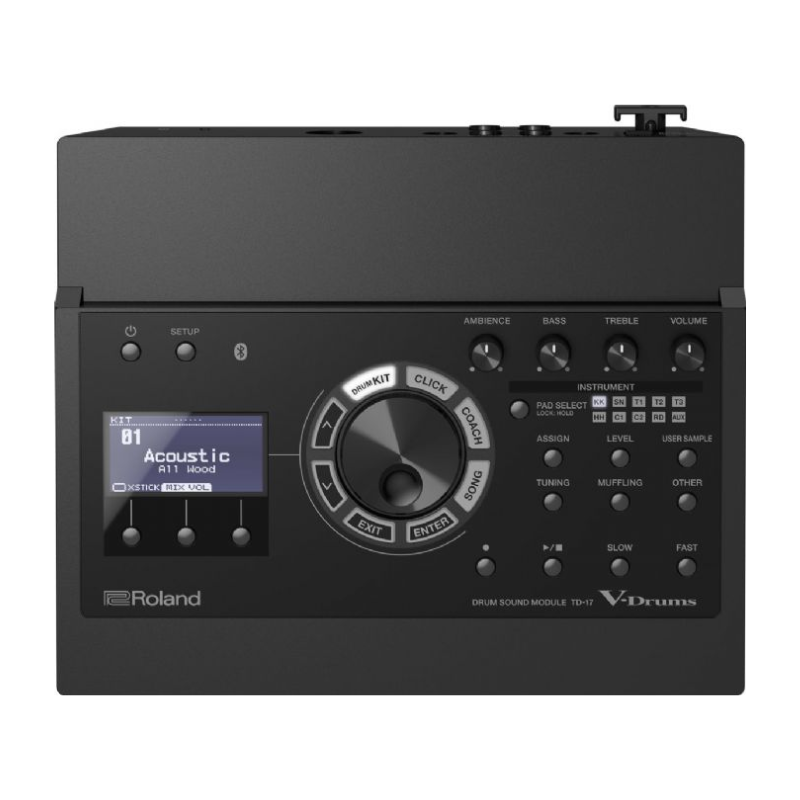
מודול הצליל של TD-17 חזק אך ידידותי למשתמש. בוא נפרט את הכפתורים והבקרים העיקריים כדי שתדע בדיוק מה כל אחד עושה ואיך הוא עוזר לך לעצב את חוויית התופים שלך.
1. קיט
כפתור זה מאפשר לך לגלול ולבחור בין קיטים שונים של תופים.
כל "קיט" הוא סט מלא של צלילי תופים (למשל, קיט רוק, קיט ג'אז, קיט אלקטרוני).
השתמש בכפתורי + / – או ב חוגה לניווט.
2. עריכה
לחץ על זה כדי לערוך או להתאים אישית את הקיט שבחרת.
אתה יכול לשנות צלילי פדים, עוצמה, גובה צליל, ריוורב ועוד.
כאן אתה מכוונן את התופים שלך להתאים לסגנון שלך.
3. כלי נגינה (INST)
בחר בזה כדי לכוונן את ה הצליל האישי של כל פד.
דוגמה: אפשר להעמיק את הסנר או להחליף את ה-hi-hat שלך ל-splash אלקטרוני.
4. מאמן
פותח כלים לתרגול כמו בדיקות זמן, חימום ואימון טמפו.
מעולה לשיפור תזמון וטכניקה.
5. שיר
מאפשר לנגן רצועות ליווי מובנות או שירים שהמשתמש מייבא (דרך כרטיס SD).
אתה יכול להתאמן יחד או להשתמש בזה לתרגול מובנה.
6. קליק
מדליק או מכבה את ה מתרונום .
חיוני לתרגול בקצב.
7. תפריט
גישה להגדרות מערכת מתקדמות: MIDI, הגדרות טריגר, Bluetooth, ייבוא קבצים ועוד.
תחשוב על זה כחלק ה"settings" של המודול.
8. יציאה
השתמש בזה כדי לחזור או לצאת מתפריט או מסך.
9. כפתורי CURSOR / VALUE
השתמש ב מקשי החצים כדי לעבור בין אפשרויות התפריט.
השתמש בכפתורי + / – או ב חוגת הערך כדי לשנות הגדרות או לגלול מהר יותר.
10. עוצמת MASTER
שולט על עוצמת האוזניות או הרמקולים שלך באופן כללי.
11. עוצמת MIX-IN ו-BLUETOOTH
מכוון את עוצמת ה אודיו חיצוני — כמו מוזיקה מהטלפון שלך דרך Bluetooth או כבל AUX.
צלילה עמוקה – כפתורי Roland TD-17 ופונקציותיהם
הוראות שלב אחר שלב, פשוטות וברורות
1. כפתור KIT
מה זה עושה:
כפתור ה-KIT מאפשר לך לגלול בין קיטים שונים לתופים. כל קיט הוא סט תופים מלא עם צלילים ואפקטים משלו.
איך להשתמש בזה:
לחץ על כפתור ה KIT .
השתמש ב כפתור הערך או ב + / – כפתורים כדי לעבור בין קיטים.
המסך יציג את שם הקיט (למשל, "Rock Kit", "Funk Groove", "808 Electro").
כדי לשמור מועדף, לחץ והחזק מספר כדי להקצות חריץ מהיר (אופציונלי).
✅ השתמש בזה כאשר: אתה רוצה לעבור בין סגנונות במהירות — לתרגול, הקלטה או הופעה חיה.
2. כפתור EDIT
מה זה עושה:
פותח את תפריט ה עריכה של הקיט הנבחר כרגע — שם תוכל להתאים אישית צלילים, עוצמה, טיונינג, אפקטים ועוד.
איך להשתמש בזה:
לחץ על כפתור ה EDIT .
השתמש בחצים כדי לעבור בין הגדרות כמו:
הגדרות פד (שנה את צליל הסנר, כוונן טיונינג)
אמביינס (רמת ריוורב)
EQ ודחיסה
השתמש ב + / – או בכפתור כדי לכוונן ערכים.
לחץ EXIT כדי לחזור.
השתמש בזה כאשר: אתה רוצה לגרום לקיט להישמע בדיוק כפי שאתה רוצה.
3. כפתור INST (כלי נגינה)
מה זה עושה:
מאפשר לך לבחור ולשנות את הכלי (הצליל) שהוקצה לכל פד.
איך להשתמש בזה:
הקש על כל פד (למשל, סנר, טום) — הוא יציג את הצליל שהוקצה.
סובב את הכפתור כדי לבחור צליל חדש (למשל, החלף סנר לרימשוט או טום לפעמון פרה).
השתמש בחצים כדי לכוונן גובה צליל, עוצמה, או פאן (שמאל/ימין) לאותו פד.
✅ השתמש בזה כאשר: אתה רוצה להחליף או לכוונן את הצליל של פד מסוים.
4. כפתור COACH
מה זה עושה:
נותן לך כלי תרגול שמשולבים במודול. עוזר לשפר תזמון, מהירות וקצב.
איך להשתמש בזה:
לחץ COACH
בחר מתוך תרגילים שונים:
בדיקת זמן – נגן יחד וראה כמה אתה מדויק
ספירה שקטה – המטראנום מפסיק, אתה שומר על הקצב
חימום – שגרה יומית מודרכת
✅ השתמש בזה כאשר: אתה רוצה להתאמן עם מבנה או לשפר את שמירת הקצב שלך.
5. כפתור SONG
מה זה עושה:
מנגן שירים פנימיים או רצועות שאתה טוען מכרטיס SD — כדי שתוכל לנגן יחד.
איך להשתמש בזה:
לחץ SONG
בחר מתוך רצועות מובנות
אם תכניס כרטיס SD, תוכל לבחור שירים משלך (MP3/WAV)
השתמש בכפתור ה Start/Stop לשלוט בניגון
לערבב עוצמת שיר בנפרד מעוצמת התופים
השתמש בזה כאשר: אתה רוצה לנגן עם רצועות ליווי או להתאמן עם מוזיקה.
6. כפתור CLICK
מה זה עושה:
מדליק ומכבה את ה מטראנום (קליק) .
איך להשתמש בזה:
לחץ CLICK פעם אחת כדי להפעיל את המטראנום
לחץ שוב כדי לעצור
אתה יכול להיכנס ל הגדרות הקליק כדי לשנות:
טמפו (BPM)
צליל (טון הקליק)
עוצמת קול
חתימת זמן (למשל, 4/4, 3/4)
✅ השתמש בזה כאשר: מתאמן, מקליט, או מנגן בהופעה חיה — שמירה על הקצב היא הכל.
7. כפתור MENU
מה זה עושה:
פותח את תפריט המערכת הראשי — כל ההגדרות המעמיקות נמצאות כאן.
איך להשתמש בזה:
לחץ MENU
השתמש בחצים כדי לנווט בין לשוניות:
הגדרות טריגר (להתאמת רגישות)
הגדרות MIDI (לחיבור למחשב)
הגדרת Bluetooth
הגדרות מערכת (שפה, ניגודיות, וכו׳)
✅ השתמש בזה כאשר: אתה מגדיר את המודול שלך, מבצע שינויים כלליים, או פותר תקלות.
8. חיצי סמן + חוגת ערך / כפתורי + –
מה הם עושים:
מאפשרים לך לנווט בתפריטים ו לשנות ערכים.
איך להשתמש בהם:
החצים מזיזים אותך שמאלה/ימינה/למעלה/למטה דרך אפשרויות
כפתור הסיבוב או + / – מתאימים את הערך הנבחר
כפתור הסיבוב מהיר יותר לגלילה
✅ השתמש בזה כל הזמן כשאתה עובד בתפריטים, עורך צלילים, או מגדיר קצבים.
9. עוצמת MASTER
שולט בכל מה שאתה שומע — באוזניות או ביציאת רמקול.
✅ תמיד בדוק זאת אם אתה חושב שאין "קול".
10. עוצמת MIX-IN / BLUETOOTH
מתאים אודיו חיצוני (מהטלפון שלך, נגן MP3, או חיבור Bluetooth)
✅ עוזר לך לאזן את המוזיקה שלך עם התופים כשאתה ג'מינג.
TD-17 – הגדרות פד
מדריך מלא לסוגי פדים והגדרת טריגר
סקירה כללית
תפריט הגדרות פד מאפשר לך להגדיר כיצד כל פד (או מצילה) מתנהג כשאתה מכה בו. זהו אחד האזורים החשובים ביותר בהגדרת המודול שלך כי הוא שולט על כמה התגובה, הדיוק והתחושה הריאליסטית של הנגינה שלך יהיו.
כאן אתה:
בחר את דגם הפד הנכון או מקביל
התאם רגישות, ביטול רטריגר, זמן סריקה, סף, ועוד
מנע טריגרים שגויים או תווים שלא נוגנו
מקסם תאימות (אפילו עם פדים שאינם של Roland)
גם אם אינך משתמש בפדים של Roland, המודול מספק פריסטים לטריגר שיכולים לעבוד עם פדים רבים של צד שלישי כמו ATV, Jobeky, Drum-Tec, או טריגרים היברידיים.
חלק 1: בחירת סוג פד
כל כניסת טריגר (למשל, סנר, טומים, רייד, קרש) צריכה להיות מוקצית לסוג פד שמתאים ביותר לפד הפיזי שבו אתה משתמש. ל-TD-17 יש רשימה של דגמי פדים מובנים, כולל:
דגמי פדים נפוצים של Roland ברשימה:
PDX-8, PDX-12, PDX-100 (סנר/טומים עם ראש רשת)
KD-10, KD-9 (פדים של קיק)
CY-5, CY-8, CY-12C, CY-13R, CY-14C, CY-15R (מצילות)
VH-10, VH-11 (היי-הטים)
BT-1 (טריגר בר)
אם אתה משתמש ב פד שאינו של Roland, בחר את זה שמתנהג בצורה הדומה ביותר (בדרך כלל פד עם אזור אחד או שניים עם מידות ותגובה דומות).
איך לעשות זאת:
הקש על הפד שברצונך להגדיר.
עבור אל מסך הגדרות פד > סוג
השתמש בכפתור הסיבוב או בכפתורי +/– כדי לבחור את הדגם הקרוב ביותר.
אם הפד שלך הוא מוצר של צד שלישי, ייתכן שתצטרך לנסות ולבצע התאמות ברגישות ובסף.
חלק 2: פרמטרי הפעלה עיקריים
לכל פאד או מצילה יש גם סדרה של הגדרות מפורטות. להלן פירוט כל פרמטר וכיצד הוא משפיע על הביצועים:
1. רגישות
מה זה עושה:
שולט בכמה כוח דרוש להפעלת צליל. רגישות גבוהה = הפעלה קלה יותר.
שימוש ב:
כוונון דינמיקה להתאים לסגנון הנגינה שלך
הפיכת פגיעות שקטות לקלות יותר להפעלה
מניעת פגיעות מקריות אם הרגישות גבוהה מדי
טיפ:
התחל סביב 6–9 לפאדים מרשת, ואז כוונן.
2. Threshold
מה זה עושה:
קובע את עוצמת המינימום (מהירות) שפגיעה חייבת להגיע אליה כדי להפעיל צליל.
שימוש ב:
התעלמות ממגעים קלים או רעש יד
מניעת הפעלות רוח רפאים מרטט
טיפ:
אם פגיעות שקטות לא מופעלות, הורד מעט את הסף.
3. Scan Time
מה זה עושה:
קובע כמה זמן המודול מקשיב לאות מלא מהפאד אחרי פגיעה.
שימוש ב:
בקרה מדויקת על זמן התגובה
תיקון הפעלות כפולות או נפילות
טיפ:
סריקה קצרה = תגובה מהירה יותר, אך סיכון גבוה יותר להפעלות שגויות. רוב הפאדים עובדים טוב בין 1–3 מ״ש.
4. Mask Time
מה זה עושה:
מונע הפעלה שנייה שנרשמת מוקדם מדי אחרי הראשונה — שימושי לרולים מהירים או מכות כפולות.
שימוש ב:
הסרת פגיעות כפולות
שיפור הריאליזם בנגינה מהירה
טיפ:
התחל סביב 10–12 מ״ש. אם רולים מהירים נקטעים, הורד את הערך.
5. Retrigger Cancel
מה זה עושה:
פועל עם זמן מסכה להתעלם מרטטים שעשויים לגרום להפעלות מיותרות.
שימוש ב:
מניעת הפעלות שגויות על ראשי רשת או מצילות
ניקוי תגובה במצבים של רווח גבוה
טיפ:
ערכים גבוהים מבטלים יותר באגרסיביות. כוונן לאט תוך כדי נגינת רולים.
6. Xtalk Cancel (ביטול דיבור צולב)
מה זה עושה:
מונע רטט מפאד אחד שמפעיל פאד סמוך.
שימוש ב:
בידוד פאדים זה מזה (במיוחד טומים או מצילות קרובות לסנר)
תיקון הפעלות שגויות שנגרמות מפגיעות חזקות בפאדים סמוכים
טיפ:
העלה לאט עד שהפעלות שגויות מפסיקות, אך לא כל כך גבוה שפגיעות אמיתיות לא יזוהו.
7. רווח Rim / רגישות Rim
מה זה עושה:
שולט ברגישות אזור ה-rim (לפאדים דו-אזוריים כמו סנר וטומים).
שימוש ב:
איזון עוצמת ראש לעומת rim
הבטחת זיהוי rimshot אמין
טיפ:
השתמש בהגדרה בינונית וכוון לפי זווית המקל והרגלי הנגינה שלך.
8. כיוונון ראש-רימ
מה זה עושה:
מורה למודול כמה הפרדה לצפות בין פגיעות ראש ל-rim.
שימוש ב:
ודא ש-rimshots ו-headshots מופעלים נכון
מניעת בלבול בין אזורים
טיפ:
אם rimshots מפעילים את שני האזורים או לא עובדים, כוונן ערך זה.
9. חיישן מיקום (רק לפאדים תואמים)
מה זה עושה:
מזהה היכן על הפאד (מרכז מול קצה) אתה פוגע — זמין בפאדים כמו PD-128/140.
שימוש ב:
יצירת וריאציות צליל ריאליסטיות יותר
הפעלת תכונות בערכות מסוימות שמגיבות למיקום
טיפ:
פועל רק על פאדים מסוימים ובמודולים שתומכים בכך (TD-27, TD-50; ל-TD-17 תמיכה מוגבלת).
10. סוג Rim Shot
מה זה עושה:
מגדיר כיצד המודול מגיב לפגיעות ראש ו-rim בו-זמנית.
שימוש ב:
הגדרת ה-rim להפעלה כ-rimshot או דגימה שונה
התאמת תגובה להגדרות היברידיות
פרק 1: הגדרות Hi-Hat (VH-10 / VH-11 / CY-5 ואחרים)
מהן הגדרות ה-Hi-Hat?
ההיי-האט הוא אחד החלקים המבטאים ביותר בסט התופים — וגם אחד המורכבים ביותר להגדרה במודול תופים אלקטרוני. בתפריט הגדרות היי-האט של TD-17, אתה שולט כיצד המודול מפרש את תנועות כף הרגל שלך, מיקום הפד, וכמה פתוחה או סגורה המצילה.
פדים נתמכים להיי-האט:
VH-10 / VH-11 (סוג עליון וקלאץ')
CY-5 / CY-8 (להיי-האטים ברמת כניסה או חד-חלקיים)
היי-האטים תואמים של צד שלישי (עשויים לדרוש כוונון)
פרמטרים עיקריים של היי-האט:
1. סוג היי-האט
בחר את הדגם המדויק שבו אתה משתמש (למשל, VH-10).
זה מבטיח עקומות תגובה נכונות והתנהגות כיול תקינה.
2. כוונון ההיסט
נמצא ב אשף ההגדרות או בחלק ההיי-האט בהגדרות הפד.
עליך ללחוץ על פדל הרגל עד הסוף וללחוץ על "SET" — זה אומר למודול מה המשמעות של "סגור לגמרי" עבור החומרה שלך.
אם לא מוגדר נכון, המעברים בין פתוח לסגור ירגישו לא נכונים או יתנהגו לא עקבית.
✅ עשה זאת פעם אחת כשאתה מתקין את ההיי-האט לראשונה או אם הוא מתחיל להתנהג בצורה מוזרה.
3. רגישות
מכוון את רמת התגובה של ההיי-האט ללחץ כף הרגל.
רגישות גבוהה יותר גורמת למודול להגיב יותר לתנועות קטנות.
הנמך אם ההיי-האט נפתח בקלות יתר או מתנהג לא עקבית.
4. כוונון ספלאש בכף הרגל
שולט כיצד המערכת מגיבה לספלאשים מהירים בכף הרגל.
הגבר אם תחושת הספלאש בכף הרגל רכה מדי או לא מפעילה נקי.
5. עוצמת היי-האט
ניתן לכוונן בנפרד משאר הסט כדי לאזן רמות בהופעה חיה או בהקלטה.
טיפים לביצוע היי-האט ריאליסטי:
השתמש במעמד היי-האט מתאים עם מתיחה טובה של הקלאץ'.
הרץ מחדש את כיול ההיסט אם אתה משנה את גובה הפדל או מיקום הפד.
תתאמן על שליטה חלקה בכף הרגל — זה משפיע על איכות ה"פתוח למחצה" ו"ספלאש".
פרק 2: כיול ההפעלה
מהו כיול ההפעלה?
כיול ההפעלה מספר למודול כיצד הפדים הספציפיים שלך מגיבים לנגינתך — במיוחד פדים מרשת ומצילות. בעוד שההגדרות המוגדרות כברירת מחדל טובות ברוב המקרים, כיול מבטיח רגישות אופטימלית, מונע הפעלות שגויות, ומעניק לך שליטה דינמית טובה יותר.
מתי לכייל:
כשאתה מחליף פדים או כבלים
לאחר התקנת פדים של צד שלישי
אם אתה מבחין ב:
הפעלה כפולה
פגיעות שהוחמצו
תגובה לא עקבית
איך לכייל פד:
עבור ל-MENU > הגדרות פד > כיול
בחר את הפד או הטריגר שברצונך לכייל (למשל, סנר, קיק)
עקוב אחר ההוראות:
הכה את הפד ברכות, ואז בחוזקה, ואז בינונית
המודול יקליט נתוני תגובה
שמור את הכיול כאשר תתבקש
חלק מהפדים (כמו ה-VH-10 היי-האט) עשויים לכלול תהליך כיול מיוחד משלהם. הקפד לעקוב אחר ההוראות על המסך.
טיפים:
השתמש במקלות האמיתיים שלך בעת כיול — אל תטפח עם האצבעות.
כיול כל פד בנפרד לתוצאות הטובות ביותר.
בצע התאמות קטנות ל רגישות ו סף לאחר כיול לכיול מדויק.
פרק 3: הקצאות פד מתקדמות
צלילים מותאמים, אזורים כפולים ושכבות ב-TD-17
מהן הקצאות פד מתקדמות?
מעבר להגדרה בסיסית, ה-Roland TD-17 מאפשר לך להתאים אישית איך כל פד או מצילה מפעילים צלילים. אתה יכול להקצות כלים שונים (דגימות) לחלקים שונים של אותו פד — כמו ה שפה, קשת, או שפה חיצונית — ואפילו לשכבת צלילים לאפקטים יצירתיים.
זה נותן לך:
אפשרויות הבעה רבות יותר
שליטה גדולה יותר באופי ערכת התופים שלך
היכולת לבנות ערכות היברידיות מותאמות אישית
פדים דו-אזוריים ומצילות
רבים מהפדים של Roland הם דו-אזוריים או תלת-אזוריים, כלומר הם יכולים להפעיל יותר מצליל אחד תלוי איפה או איך אתה מכה בהם.
דוגמאות:
Snare: ראש = סנר ראשי / שפה = rimshot או sidestick
Tom: ראש = טום / שפה = פרקוסיה או אפקט
Ride: קשת = צליל ride / שפה = crash / פעמון = צליל פעמון (עם CY-13R או CY-15R)
Crash: קשת = crash / שפה = choke או crash שני
איך להקצות צלילים לאזורים:
עבור להגדרות פד > INST (כלי נגינה)
הכה באזור הפד (ראש או שפה) שברצונך לערוך
השתמש ב הכפתור או +/– כדי לבחור כלי חדש
חזור על הפעולה לאזור השני (שפה, פעמון, וכו')
אתה יכול להקצות:
צלילי תופים אקוסטיים (סנרים, טומים, קיקים)
צלילים אלקטרוניים (808s, 909s)
מצילות (קרש, ספלש, רייד)
פרקוסיה (קונגות, מחיאות כפיים, שייקרים)
אפקטים (מעברי FX, מכות קול)
טכניקות שכבות
בעוד שה-TD-17 לא מאפשר שכבת דגימות אמיתית כמו ה-TD-50, עדיין ניתן לדמות שכבות באמצעות:
אזורי שפה לנגן שכבה משנית (כמו מחיאת כפיים מעל סנר)
החלפת מהירות (הקצה גרסה רועמת יותר של אותו צליל בעוצמות מכה גבוהות יותר)
שימוש באותו פד פעמיים דרך MIDI (מתקדם)
דוגמאות מהעולם האמיתי:
פד סנר:
ראש = סנר ראשי
שפה = סיידסטיק או מחיאת כפיים
מצילת רייד (CY-13R):
קשת = רייד נקי
קצה = קרש או שטיפת רייד
פעמון = פעמון רייד
שפת תום:
הוסף פעמון פרה, תוף מרים, או מחיאת כפיים לקצב היברידי
טיפים להקצאות יצירתיות:
השתמש ב שילובים לא שגרתיים (למשל, סנר + מחיאת כפיים, תום רצפה + צליל בס)
השתמש באזורים של השפה ל אפקטים (למשל, צפירת אוויר, דגימת קול)
אל תעמיס על הסט שלך — איזן בין ריאליזם ליצירתיות
שמור את הסטים המותאמים שלך כדי שתוכל לקרוא להם במהירות בהופעה חיה או באימון
שמירת העבודה שלך:
לאחר שסיימת את ההקצאות שלך:
לחץ על WRITE
בחר חריץ סט משתמש
תן שם לסט שלך לגישה קלה מאוחר יותר
פרק 4: הגדרת טווחי מהירות
שלוט בדינמיקה ובהבעה של כל פד
מהו טווח מהירות?
בתופים אלקטרוניים, מהירות מתייחסת ל כמה חזק אתה מכה על הפד — והמודול מגיב עם רמת עוצמה ולעיתים טון שונה בהתבסס על עוצמת הנגינה שלך.
טווח ה מהירות מאפשר לך לשלוט ב:
מתי צליל מסוים יופעל (בהתבסס על כמה אתה מנגן ברכות או בחוזקה)
עקומת התגובה הדינמית (כמה מהר זה מתגבר בעוצמה)
טווח ההבעה לכל כלי שהוקצה לפד
זה שימושי ל:
לעשות שהמכות השקטות יישמעו עדינות
הפעלת דגימות חלופיות במהירויות גבוהות
הימנעות מקפיצות עוצמה חזקות או לא מציאותיות
כיצד להגדיר טווחי מהירות ב-TD-17
לחץ על כפתור ה INST
הכה על הפד שברצונך לכוונן (למשל ראש סנר או שפה)
לחץ על כפתור ה Function (F1–F3) ל "הגדרות מהירות"
(או גלול ללשונית "מהירות" בהתאם לגרסת הקושחה)
תראה פרמטרים כמו:
פרמטרים מרכזיים למהירות:
1. מהירות מינימלית
המהירות הנמוכה ביותר שתפעיל את הפד
כל מכה רכה יותר מכך תתעלם
השתמש בזה כדי:
סנן תווים רוח רפאים לא רצויים
הפוך את הפדים להרגיש הדוקים או מכוונים יותר
2. מהירות מקסימלית
ה תקרה לטווח המהירות
כל מה שיותר חזק מכך ייחשב כמכה בעוצמה מקסימלית
השתמש בזה כדי:
הקל על מכות אגרסיביות מדי
דחוס את טווח הדינמיקה לעוצמה עקבית יותר
3. עקומת מהירות
זו ה צורה של התגובה בין מכות רכות לחזקות.
אפשרויות נפוצות:
Linear – תגובה סטנדרטית של 1:1
Loud 1/2/3 – מתגבר מהר יותר עם פחות מאמץ
Soft 1/2/3 – דורש נגינה חזקה יותר כדי להגיע לעוצמה גבוהה
EXP (אקספוננציאלי) – מגיב מאוד להכות קלות
LOG (לוגריתמי) – מגיב יותר להכות חזקות
השתמש בזה כדי:
התאם את התחושה של סט אקוסטי
התאם למגע האישי שלך
למה זה חשוב:
להגדיר נכון את הגדרות המהירות משמעותו שהתופים האלקטרוניים שלך יגיבו בצורה טבעית יותר — בדיוק כמו סט אקוסטי אמיתי. זה גם עוזר אם:
אתה נגן רך שרוצה תפוקה מקסימלית
אתה רוצה שליטה מדויקת במצבי הקלטה
אתה משלב דגימות ורוצה שהן יופעלו רק במהירויות מסוימות
דוגמה מעשית – פד סנר:
הקצה Snare A למהירויות 1–100
הקצה Snare B או rimshot/clap להפעלת טריגר רק ב מהירויות 101–127
זה מאפשר לך לנגן כרגיל ולקבל גרסה שנייה רק כשאתה מכה חזק — אין צורך בפדים נוספים.
פרק 5: ייבוא והפעלת דגימות משתמש
טען צלילים משלך ל-TD-17
מהן דגימות משתמש?
דגימות משתמש הן קבצי שמע (WAV) שאתה מייבא למודול TD-17 שלך מכרטיס SD. לאחר הייבוא, תוכל להקצות אותם לכל פד או אזור, בדיוק כמו כלי נגינה מובנים.
זה מאפשר לך:
השתמש בצלילים שלך (למשל סנרים מותאמים, קיקים, אפקטים)
הוסף ביטויים ווקאליים, מכות רקע, אפקטים, 808s
בנה קיטים היברידיים להופעות חיות או לתרגול יצירתי
דרישות קובץ
לפני הייבוא, ודא שהקבצים שלך עומדים במפרט הבא:
| פורמט | .WAV (16 ביט, מונו או סטריאו) |
|---|---|
| קצב דגימה | 44.1 kHz בלבד |
| גודל קובץ | עד 2MB לדגימה |
| אורך | כ-10 שניות מקסימום לדגימה |
| פורמט כרטיס SD | כרטיס SD/SDHC בפורמט FAT32 (עד 32GB) |
שלב אחר שלב: איך לייבא דגימת משתמש
הכן את כרטיס ה-SD שלך:
הכנס את כרטיס ה-SD למחשב שלך
צור תיקייה בשם /ROLAND/TD17/IMPORT/
הנח את קבצי WAV שלך בתוך תיקייה זו
הכנס כרטיס SD ל-TD-17:
כבה את המודול, הכנס את הכרטיס ואז הפעל אותו
לך אל: תפריט > ייבוא > דגימת משתמש
עיין בתיקייה
בחר את הקובץ שברצונך לייבא
בחר חריץ לדגימת משתמש (יש 100 זמינים)
לחץ על ייבא וחכה לסיום
הקצה את הדגימה לפד:
לחץ על כפתור ה INST
הקש על הפד הרצוי
השתמש בכפתור הסיבוב כדי לגלול לדגימה שלך (מתחת לקטגוריית "דגימות משתמש")
ניהול דגימות משתמש
אתה יכול לשנות שם, למחוק או לייבא מחדש דגימות בכל עת
השתמש תפריט > רשימת דגימות משתמש כדי לצפות בכל הדגימות בזיכרון
מחק דגימות לא בשימוש כדי לפנות מקום
טיפים לשימוש מיטבי
השתמש בדגימות מונו אם אפשר כדי לחסוך בזיכרון
צלילים קצרים כמו מחיאות כפיים, אפקטים, טריגרים עובדים הכי טוב
אתה יכול לשכפל דגימות משתמש עם צלילים מובנים דרך אזורי הקצה/ראש
השתמש מתג מהירות כדי להפעיל דגימות שונות בעוצמות נגינה שונות
שימושים יצירתיים לדגימות משתמש
הקצה סנר מותאם אישית לראש ו "היי!" ווקאלי לקצה
השתמש ב-808 קיק על פד הקיק ו הפעל נפילות בס על טום
ייבא מסלולי קליק או לופים לביצוע