Conhecer – Roland TD-17
Partilhar
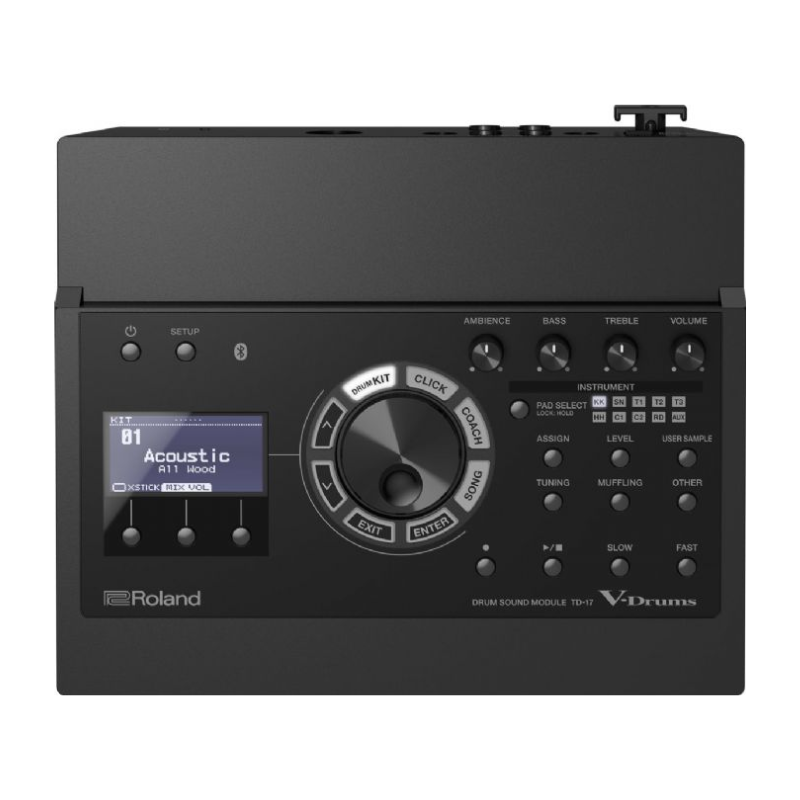
Conhecer os Botões – Roland TD-17
O TD-17 módulo de som é potente e fácil de usar. Vamos analisar os principais botões e controlos para que saiba exatamente o que cada um faz e como o ajuda a moldar a sua experiência de bateria.
1. KIT
Este botão permite-lhe percorrer e selecionar diferentes kits de bateria.
Cada "kit" é um conjunto completo de sons de bateria (ex.: kit rock, kit jazz, kit eletrónico).
Use os + / – botões ou o botão para navegar.
2. EDITAR
Pressione isto para editar ou personalizar o seu kit selecionado.
Pode mudar sons dos pads, volume, afinação, reverberação e mais.
Aqui é onde afina as suas baterias para combinar com o seu estilo.
3. INST (Instrumento)
Escolha isto para ajustar o som individual de cada pad.
Exemplo: Pode tornar a caixa mais grave ou mudar o seu hi-hat para um splash eletrónico.
4. COACH
Isto abre ferramentas de prática como verificações de tempo, aquecimentos e treino de andamento.
Ótimo para melhorar o tempo e a técnica.
5. CANÇÃO
Permite tocar faixas de acompanhamento incorporadas ou músicas importadas pelo utilizador (via cartão SD).
Pode improvisar ou usar para prática estruturada.
6. CLICK
Liga ou desliga o metrónomo .
Essencial para praticar em tempo.
7. MENU
Aceda a definições de sistema mais avançadas: MIDI, definições de trigger, Bluetooth, importação de ficheiros e mais.
Pense nisto como a secção de “definições” do módulo.
8. SAIR
Use isto para voltar ou sair de um menu ou ecrã.
9. BOTÕES DE CURSOR / VALOR
Use as teclas de seta para mover entre opções do menu.
Use os botões + / – ou o botão de valor para alterar definições ou navegar mais rápido.
10. VOLUME MASTER
Controla o volume geral dos seus auscultadores ou colunas.
11. VOLUME MIX-IN & BLUETOOTH
Ajusta o volume do áudio externo — como música do seu telemóvel via Bluetooth ou cabo AUX.
Análise detalhada – Botões e Funções Roland TD-17
Instruções passo a passo, simples e fáceis
1. Botão KIT
O que faz:
O botão KIT permite percorrer diferentes kits de bateria. Cada kit é uma configuração completa com os seus próprios sons e efeitos.
Como usar:
Prima o BOTÃO KIT .
Use o Botão de Valor ou os botões + / – para alternar entre kits.
O ecrã mostrará o nome do kit (ex.: "Rock Kit", "Funk Groove", "808 Electro").
Para guardar um favorito, prima e mantenha um número para atribuir um slot rápido (opcional).
✅ Use isto quando: Quiser mudar rapidamente entre estilos — para prática, gravação ou atuação ao vivo.
2. Botão EDITAR
O que faz:
Abre o menu de edição do kit selecionado — onde pode personalizar sons, volume, afinação, efeitos e mais.
Como usar:
Prima o EDITAR botão.
Use as setas para navegar entre configurações como:
Configurações do Pad (alterar som da caixa, ajustar afinação)
Ambiência (nível de reverberação)
EQ & Compressão
Usa + / – ou o botão para ajustar os valores.
Pressiona EXIT para voltar atrás.
Use isto quando: Queres que o kit soe exatamente como gostas.
3. Botão INST (Instrumento)
O que faz:
Permite escolher e mudar o instrumento (som) atribuído a cada pad.
Como usar:
Toca qualquer pad (ex.: caixa, tom) — vai mostrar o som atribuído.
Gira o botão para escolher um novo som (ex.: troca a caixa por rimshot ou o tom por cowbell).
Usa as setas para ajustar afinação, volume, ou panorama (esquerda/direita) desssa pad.
✅ Use isto quando: Queres trocar ou ajustar o som de uma pad específica.
4. Botão COACH
O que faz:
Dá-te ferramentas de prática integradas no módulo. Ajuda a melhorar o tempo, velocidade e ritmo.
Como usar:
Pressiona COACH
Escolhe entre diferentes exercícios:
Verificação de Tempo – toca junto e vê quão preciso és
Contagem Silenciosa – o metrónomo cala-se, tu manténs o ritmo
Aquecimento – rotina diária guiada
✅ Use isto quando: Queres praticar com estrutura ou melhorar o teu tempo.
5. Botão SONG
O que faz:
Reproduz músicas internas ou faixas que carregar de um cartão SD — para poder tocar junto.
Como usar:
Pressione SONG
Escolha entre faixas incorporadas
Se inserir um cartão SD, pode selecionar as suas próprias músicas (MP3/WAV)
Use o botão Iniciar/Parar para controlar a reprodução
Misture o volume da música separadamente do volume da bateria
Use isto quando: Quiser tocar com faixas de acompanhamento ou praticar com música.
6. Botão CLICK
O que faz:
Liga e desliga o metrónomo (clique) .
Como usar:
Pressione CLICK uma vez para iniciar o metrónomo
Pressione novamente para parar
Pode entrar nas definições do CLICK para alterar:
Tempo (BPM)
Som (tom do clique)
Volume
Compasso (ex.: 4/4, 3/4)
✅ Use isto quando: Estiver a praticar, gravar ou tocar ao vivo — manter o ritmo é tudo.
7. Botão MENU
O que faz:
Abre o menu principal do sistema — todas as definições avançadas estão aqui.
Como usar:
Prima MENU
Use as setas para navegar entre separadores:
Definições de Trigger (para ajustar a sensibilidade)
Definições MIDI (para ligar a um computador)
Configuração Bluetooth
Definições do Sistema (idioma, contraste, etc.)
✅ Use isto quando: Está a configurar o seu módulo, a fazer alterações globais ou a resolver problemas.
8. Setas do cursor + botão de valor / botões + –
O que fazem:
Permitem navegar pelos menus e alterar valores.
Como usá-las:
As setas movem-no para a esquerda/direita/cima/baixo através das opções
Botão ou + / – ajustam o valor selecionado
O botão é mais rápido para percorrer
✅ Use isto sempre ao trabalhar nos menus, editar sons ou definir tempos.
9. VOLUME MASTER
Controla tudo o que ouve — auscultadores ou saída para altifalante.
✅ Verifique sempre isto se achar que não há “som.”
10. VOLUME MIX-IN / BLUETOOTH
Ajusta áudio externo (do seu telemóvel, leitor MP3 ou ligação Bluetooth)
✅ Ajuda-o a equilibrar a sua música com a sua bateria quando toca em conjunto.
TD-17 – Configurações do Pad
Guia Completo de Tipos de Pads e Configuração de Gatilhos
Visão geral
O menu Configurações do Pad permite definir como cada pad (ou prato) se comporta quando o toca. É uma das áreas mais importantes na configuração do seu módulo porque controla quão responsivo, preciso e realista será o seu toque.
É aqui que você:
Selecione o modelo de pad correto ou equivalente
Ajuste sensibilidade, cancelamento de retrigger, tempo de varrimento, limiar, e mais
Evite gatilhos falsos ou notas perdidas
Maximize a compatibilidade (mesmo com pads não-Roland)
Mesmo que não esteja a usar pads Roland, o módulo oferece predefinições de gatilho que podem funcionar com muitos pads de terceiros como ATV, Jobeky, Drum-Tec ou gatilhos híbridos.
Parte 1: Seleção do Tipo de Pad
Cada entrada de gatilho (ex.: caixa, tons, ride, crash) precisa de ser atribuída a um tipo de pad que corresponda melhor ao pad físico que está a usar. O TD-17 tem uma lista de modelos de pads incorporados, incluindo:
Modelos comuns de pads Roland listados:
PDX-8, PDX-12, PDX-100 (caixa/tons com pele de malha)
KD-10, KD-9 (pads de bumbo)
CY-5, CY-8, CY-12C, CY-13R, CY-14C, CY-15R (pratos)
VH-10, VH-11 (hi-hats)
BT-1 (gatilho de barra)
Se estiver a usar um pad não-Roland, escolha aquele que se comporta de forma mais semelhante (normalmente um pad de zona única ou dupla com dimensões e resposta similares).
Como fazer:
Toque no pad que deseja configurar
Vá ao ecrã Definições do Pad > Tipo
Use o botão giratório ou os botões +/– para selecionar o modelo mais próximo
Se o seu pad for um produto de terceiros, pode ser necessário experimentar ajustes de sensibilidade e limiar.
Parte 2: Parâmetros-chave de Disparo
Cada pad ou prato também tem uma série de definições detalhadas. Abaixo está uma explicação de cada parâmetro e como afeta o desempenho:
1. Sensibilidade
O que faz:
Controla quanta força é necessária para ativar um som. Maior sensibilidade = ativação mais fácil.
Use para:
Ajustar a dinâmica para corresponder ao seu estilo de tocar
Facilitar a ativação de toques suaves
Evitar toques acidentais se estiver demasiado sensível
Dica:
Comece por volta de 6–9 para pads de malha, depois ajuste finamente.
2. Limiar
O que faz:
Define a força mínima (velocidade) que um toque deve atingir para ativar um som.
Use para:
Ignorar toques leves ou ruído da mão
Prevenção de disparos fantasmas causados por vibração
Dica:
Se os toques suaves não estiverem a ser ativados, baixe ligeiramente o limiar.
3. Tempo de Varredura
O que faz:
Determina quanto tempo o módulo espera por um sinal completo do pad após um toque.
Use para:
Controlo preciso do tempo de resposta
Corrigir disparos duplos ou falhas
Dica:
Scan mais curto = resposta mais rápida, mas maior risco de disparos errados. A maioria dos pads funciona bem entre 1–3 ms.
4. Tempo de Máscara
O que faz:
Impede que um segundo disparo seja registado muito cedo após o primeiro — útil para rolls rápidos ou golpes duplos.
Use para:
Eliminar golpes duplos
Melhorar o realismo durante a execução rápida
Dica:
Comece por volta de 10–12 ms. Se rolls rápidos estiverem a cortar, diminua.
5. Retrigger Cancel (Cancelamento de Retrigger)
O que faz:
Funciona com o tempo de máscara para ignorar vibrações que possam causar disparos indesejados extras.
Use para:
Prevenir disparos errados em peles mesh ou pratos
Limpar a resposta em situações de alto ganho
Dica:
Valores mais altos cancelam de forma mais agressiva. Ajuste lentamente enquanto toca rolls.
6. Xtalk Cancel (Cancelamento de Cross Talk)
O que faz:
Impede que a vibração de um pad dispare um pad próximo.
Use para:
Isolar pads uns dos outros (especialmente toms ou pratos perto da caixa)
Corrigir disparos falsos causados por golpes altos em pads próximos
Dica:
Aumente lentamente até que os disparos falsos parem, mas não tão alto que os golpes reais sejam perdidos.
7. Ganho da Borda / Sensibilidade da Borda
O que faz:
Controla a sensibilidade da zona da borda (para pads de zona dupla como caixas e toms).
Use para:
Equilibrar o volume da cabeça para a borda
Garantir deteção fiável de rimshot
Dica:
Use uma configuração intermédia e ajuste com base no ângulo da baqueta e nos seus hábitos de toque.
8. Ajuste Pele-Borda
O que faz:
Indica ao módulo quanta separação esperar entre golpes na pele e na borda.
Use para:
Garantir que rimshots e headshots disparam corretamente
Evitar confusão entre zonas
Dica:
Se os rimshots ativarem ambas as zonas ou não funcionarem, ajuste este valor.
9. Deteção Posicional (apenas para pads compatíveis)
O que faz:
Deteta onde no pad (centro vs. borda) está a bater — disponível em pads como o PD-128/140.
Use para:
Criar variações sonoras mais realistas
Ativar funcionalidades em certos kits que respondem à posição
Dica:
Funciona apenas em certos pads e com módulos que o suportam (TD-27, TD-50; TD-17 tem suporte limitado).
10. Tipo de Rim Shot
O que faz:
Define como o módulo responde a golpes simultâneos na pele e na borda.
Use para:
Configurar a borda para disparar como rimshot ou uma amostra diferente
Ajustar a resposta para configurações híbridas
Capítulo 1: Configurações do Hi-Hat (VH-10 / VH-11 / CY-5 e outros)
O que são as Definições de Hi-Hat?
O hi-hat é uma das partes mais expressivas da bateria — e também uma das mais complexas de configurar num módulo de bateria eletrónica. No menu Definições de Hi-Hat do TD-17, controla como o módulo interpreta os seus movimentos do pé, a posição do pad e o quão aberto ou fechado está o prato.
Pads de Hi-Hat Suportados:
VH-10 / VH-11 (topo e estilo clutch)
CY-5 / CY-8 (para e-hats de entrada ou de peça única)
Hi-hats compatíveis de terceiros (podem requerer ajuste)
Parâmetros Principais do Hi-Hat:
1. Tipo de Hi-Hat
Selecione o modelo exato que está a usar (ex.: VH-10).
Isto garante curvas de resposta corretas e comportamento de calibração adequado.
2. Ajuste de Offset
Encontrado no Assistente de Configuração ou na secção de hi-hat das Definições de Pads.
Deve pressionar totalmente o pedal do pé e carregar em “SET” — isto indica ao módulo o que significa “totalmente fechado” para o seu hardware.
Se não estiver configurado corretamente, as transições de abrir/fechar vão parecer erradas ou comportar-se de forma inconsistente.
✅ Faça isto uma vez quando instalar o seu hi-hat pela primeira vez ou se começar a comportar-se de forma estranha.
3. Sensibilidade
Ajusta a resposta do hi-hat à pressão do pé.
Maior sensibilidade torna o módulo mais reativo a pequenos movimentos.
Baixe-o se o hi-hat abrir muito facilmente ou se comportar de forma inconsistente.
4. Ajuste do Foot Splash
Controla como o sistema responde a splashes rápidos com o pé.
Aumente se os seus splashes com o pé parecerem demasiado suaves ou não dispararem de forma limpa.
5. Volume do Hi-Hat
Pode ser ajustado separadamente do resto do kit para equilibrar os níveis numa situação ao vivo ou de gravação.
Dicas para uma Performance Realista de Hi-Hat:
Use um suporte de hi-hat adequado com boa tensão na embraiagem.
Execute novamente a Calibração do Offset se alterar a altura do pedal ou a posição do pad.
Pratique um controlo suave do pé — isto afeta a eficácia das articulações “meio-abertas” e “splash”.
Capítulo 2: Calibração do Trigger
O que é a Calibração do Trigger?
Calibração do Trigger diz ao módulo como os seus pads específicos respondem ao seu toque — especialmente pads de malha e pratos. Embora as definições padrão sejam adequadas na maioria dos casos, a calibração garante sensibilidade ótima, elimina disparos falsos, e oferece melhor controlo dinâmico.
Quando Calibrar:
Quando mudar pads ou cabos
Após instalar pads de terceiros
Se notar:
Disparo duplo
Golpes falhados
Resposta inconsistente
Como Calibrar um Pad:
Ir para MENU > Definições do Pad > Calibração
Selecione o pad ou trigger que deseja calibrar (ex.: Caixa, Bumbo)
Siga as instruções:
Bata no pad suavemente, depois forte, depois médio
O módulo irá registar os dados de resposta
Guarde a calibração quando for solicitado
Alguns pads (como o hi-hat VH-10) podem ter o seu próprio processo especial de calibração. Certifique-se de seguir as instruções no ecrã.
Dicas:
Use as suas baquetas reais ao calibrar — não bata com os dedos.
Calibre cada pad individualmente para melhores resultados.
Faça pequenos ajustes à Sensibilidade e ao Limiar após a calibração para afinar.
Capítulo 3: Atribuições Avançadas de Pads
Sons Personalizados, Dual Zones & Sobreposição no TD-17
O que são Atribuições Avançadas de Pads?
Para além da configuração básica, o Roland TD-17 permite-lhe personalizar como cada pad ou prato dispara sons. Pode atribuir instrumentos diferentes (samples) a diferentes partes do mesmo pad — como a aro, corpo, ou borda — e até sobrepor sons para efeitos criativos.
Isto oferece-lhe:
Mais possibilidades expressivas
Maior controlo sobre o carácter do seu kit de bateria
A capacidade de construir kits híbridos personalizados
Pads e Pratos Dual-Zone
Muitos pads Roland são dual-zone ou triple-zone, o que significa que podem disparar mais do que um som dependendo de onde ou como os toca.
Exemplos:
Caixa: Pele = caixa principal / Aro = rimshot ou sidestick
Tom: Pele = tom / Aro = percussão ou efeito
Ride: Arco = som ride / Borda = crash / Sino = tom do sino (com CY-13R ou CY-15R)
Crash: Arco = crash / Borda = choke ou segundo crash
Como Atribuir Sons às Zonas:
Vá a Definições do Pad > INST (Instrumento)
Toque na área do pad (pele ou aro) que deseja editar
Use o botão ou +/– para escolher um novo instrumento
Repita para a outra zona (aro, sino, etc.)
Pode atribuir:
Sons de bateria acústica (caixas, toms, bombos)
Sons eletrónicos (808s, 909s)
Pratos (crash, splash, ride)
Percussão (congas, palmas, shakers)
Efeitos (varrimentos FX, hits vocais)
Técnicas de sobreposição
Embora o TD-17 não permita verdadeira sobreposição de samples como o TD-50, ainda pode simular camadas usando:
Zonas do aro para tocar uma camada secundária (como uma palma sobre a caixa)
Comutação de velocidade (atribuir uma versão mais alta do mesmo som em golpes mais fortes)
Usar o mesmo pad duas vezes via MIDI (avançado)
Exemplos do Mundo Real:
Pad da Caixa:
Head = caixa principal
Rim = sidestick ou palma
Prato Ride (CY-13R):
Bow = ride limpo
Edge = crash ou wash do ride
Bell = sino do ride
Aro do Tom:
Adicione cowbell, pandeireta ou palma para grooves híbridos
Dicas para Atribuições Criativas:
Use combinações invulgares (ex.: caixa + palma, tom de chão + sub drop)
Use zonas de aro para efeitos (ex.: buzina de ar, amostra de voz)
Não sobrecarregue o seu kit — equilibre realismo com criatividade
Guarde os seus kits personalizados para poder recuperá-los rapidamente ao vivo ou na prática
Guardar o Seu Trabalho:
Depois de terminar as suas atribuições:
Prima WRITE
Escolha um slot de kit de utilizador
Dê um nome ao seu kit para fácil acesso posterior
Capítulo 4: Definir Intervalos de Velocidade
Controle a Dinâmica e Expressão de Cada Almofada
O Que É um Intervalo de Velocidade?
Em baterias eletrónicas, velocidade refere-se a quão forte toca na almofada — e o módulo responde com um nível de volume e frequentemente um tom diferente com base na intensidade da sua execução.
O intervalo de velocidade permite controlar:
Quando um determinado som será ativado (com base na suavidade ou força do toque)
A curva de resposta dinâmica (quão rapidamente aumenta o volume)
O intervalo de expressão para cada instrumento atribuído a uma almofada
Isto é útil para:
Fazer com que toques suaves soem delicados
Ativar amostras alternativas em velocidades elevadas
Evitar saltos de volume bruscos ou irreais
Como Definir Intervalos de Velocidade no TD-17
Prima o botão INST
Toque na almofada que quer ajustar (ex. pele da caixa ou aro)
Prima o botão Function (F1–F3) para “Configurações de Velocidade”
(ou navegue até ao separador “Velocidade” dependendo do firmware)
Verá parâmetros como:
Parâmetros-chave de Velocidade:
1. Velocidade Mínima
A velocidade mais baixa que ativará o pad
Qualquer golpe mais suave que este será ignorado
Use-o para:
Filtrar notas fantasmas indesejadas
Faça os pads parecerem mais firmes ou deliberados
2. Velocidade Máxima
O teto para a gama de velocidade
Qualquer golpe mais forte que este é tratado como um golpe de força máxima
Use-o para:
Suavizar golpes excessivamente agressivos
Comprimir a gama dinâmica para um volume mais consistente
3. Curva de Velocidade
Esta é a forma da resposta entre golpes suaves e fortes.
Opções comuns:
Linear – resposta padrão 1:1
Loud 1/2/3 – torna-se mais alto rapidamente com menos esforço
Soft 1/2/3 – requer tocar com mais força para atingir volume alto
EXP (Exponencial) – muito responsivo a golpes suaves
LOG (Logarítmico) – responsivo a golpes mais fortes
Use-o para:
Reproduza a sensação de uma bateria acústica
Personalize ao seu toque pessoal
Porque é Importante:
Ajustar as suas configurações de velocidade corretamente significa que as suas baterias eletrónicas responderão de forma mais natural — tal como um kit acústico real. Também ajuda se:
É um tocador suave que quer máxima saída
Quer controlo preciso em situações de gravação
Está a sobrepor samples e quer que sejam disparados apenas a velocidades específicas
Exemplo Prático – Pad de Caixa:
Atribua Snare A para velocidades 1–100
Atribua Snare B ou um rimshot/palmas para disparar apenas em velocidades 101–127
Isto permite-lhe tocar normalmente e obter uma segunda variação apenas quando bater forte — sem necessidade de pads extra.
Capítulo 5: Importação e Disparo de Samples de Utilizador
Carregue os Seus Próprios Sons no TD-17
O Que São Samples de Utilizador?
Samples de Utilizador são ficheiros de áudio (WAV) que importa para o seu módulo TD-17 a partir de um cartão SD. Depois de importados, pode atribuí-los a qualquer pad ou zona, tal como os instrumentos incorporados.
Isto permite-lhe:
Use os seus próprios sons (ex. caixas personalizadas, bombos, efeitos)
Adicione frases vocais, batidas de apoio, FX, 808s
Construa kits híbridos para espetáculos ao vivo ou prática criativa
Requisitos do Ficheiro
Antes de importar, certifique-se de que os seus ficheiros cumprem estas especificações:
| Formato | .WAV (16-bit, mono ou estéreo) |
|---|---|
| Taxa de amostragem | Apenas 44,1 kHz |
| Tamanho do ficheiro | Até 2MB por amostra |
| Duração | Cerca de 10 segundos no máximo por amostra |
| Formato do cartão SD | Cartão SD/SDHC formatado em FAT32 (até 32GB) |
Passo a passo: Como importar uma amostra do utilizador
Prepare o seu cartão SD:
Insira o cartão SD no seu computador
Crie uma pasta chamada /ROLAND/TD17/IMPORT/
Coloque os seus ficheiros WAV dentro desta pasta
Inserir cartão SD no TD-17:
Desligue o módulo, insira o cartão e depois ligue-o
Ir para: MENU > Importar > Amostra do Utilizador
Navegar na pasta
Selecione o ficheiro que deseja importar
Escolha um slot de Sample do Utilizador (existem 100 disponíveis)
Pressione Import e aguarde até terminar
Atribuir o Sample a um Pad:
Pressione o INST botão
Toque no pad que deseja
Use o botão para navegar até ao seu sample (na categoria “User Sample”)
Gestão de Samples do Utilizador
Pode renomear, apagar ou reimportar samples a qualquer momento
Use MENU > User Sample List para ver todos os samples na memória
Apague samples não usados para libertar espaço
Dicas para Melhor Utilização
Use samples mono se possível para poupar memória
Sons curtos como palmas, FX, triggers são os que funcionam melhor
Pode sobrepor samples do utilizador com sons incorporados através das zonas de borda/pele
Use Velocity Switch para disparar samples diferentes consoante a força do toque
Usos Criativos para Samples do Utilizador
Atribua uma caixa personalizada à pele e um “hey!” vocal à borda
Use um 808 kick no pad de bumbo e dispare bass drops num tom
Importar faixas de clique ou loops para performance