Ako nainštalovať EZdrummer 3 a pripojiť ho k vašim elektronickým bicím
Zdieľať
Kompletný krok za krokom návod pre najlepší možný výkon
Ďakujeme, že ste si zakúpili EZdrummer 3 na našej webovej stránke.
Práve ste urobili jedno z najlepších vylepšení pre váš elektronický bicie set.
Tento návod vás prevedie inštaláciou EZdrummer 3, aktiváciou a pripojením k elektronickým bicím, aby všetko fungovalo bezchybne a znelo úžasne.
Krok 1: Systémové požiadavky
Pred inštaláciou sa uistite, že váš počítač spĺňa nasledujúce požiadavky:
macOS
macOS 10.15 alebo novší
Procesor Intel alebo Apple Silicon
8 GB RAM (odporúča sa 16 GB)
Minimálne 20 GB voľného miesta na disku
Windows
Windows 10 alebo novší (64-bit)
Procesor Intel alebo AMD
8 GB RAM (odporúča sa 16 GB)
Minimálne 20 GB voľného miesta na disku
💡 Pre najlepší výkon dôrazne odporúčame inštalovať EZdrummer 3 na SSD disk.
Krok 2: Inštalácia EZdrummer 3 (po nákupe na našej webovej stránke)
Po dokončení nákupu na našej webovej stránke vám e-mailom zašleme sériové číslo EZdrummer 3.
Na inštaláciu softvéru:
Prejdite na www.toontrack.com
Vytvorte si bezplatný Toontrack používateľský účet (alebo sa prihláste, ak už účet máte)
Stiahnite a nainštalujte Toontrack Product Manager
Otvorte Product Manager a prihláste sa
Zadajte sériové číslo, ktoré ste od nás dostali
Stiahnite a nainštalujte EZdrummer 3
Po inštalácii možno EZdrummer 3 používať ako:
Samostatná aplikácia
Alebo ako plugin vo vašom DAW (Logic, Cubase, Ableton, Pro Tools a pod.)
Krok 3: Pripojte svoje elektronické bicie k počítaču
Možnosť A: USB pripojenie (odporúčané)
Pripojte modul bicích k počítaču pomocou USB kábla
Nainštalujte všetky potrebné ovládače od výrobcu vašich bicích (Roland, Yamaha, Alesis a pod.)
Váš modul sa zobrazí ako MIDI zariadenie
Možnosť B: MIDI rozhranie
Pripojte MIDI OUT z modulu bicích k MIDI rozhraniu
Pripojte rozhranie k počítaču cez USB
Väčšina používateľov dosiahne najlepšie a najjednoduchšie výsledky priameho USB pripojenia.
Krok 4: Nastavenie zvuku pre najlepšiu kvalitu
Pre najlepší zážitok z hrania odporúčame:
Dedikované zvukové rozhranie
Ovládače s nízkou latenciou (ASIO pre Windows / Core Audio pre macOS)
V EZdrummer 3:
Otvorte Nastavenia
Vyberte si zvukové rozhranie
Nastavte veľkosť bufferu na 128 alebo 256 vzoriek
Vyberte si slúchadlá alebo štúdiové monitory ako výstup
Nízka latencia je nevyhnutná pre prirodzený a citlivý pocit hrania.
Krok 5: MIDI mapovanie vášho bicieho setu
EZdrummer 3 automaticky podporuje väčšinu modulov elektronických bicích.
Choďte do Nastavenia → MIDI mapovanie
Vyberte prednastavenie zodpovedajúce značke vášho modulu bicích
Zahrajte na každý pad, aby ste potvrdili správne spustenie zvuku
Ak je potrebné, upravte mapovanie manuálne
To zabezpečuje presnú odozvu a realistickú dynamiku.
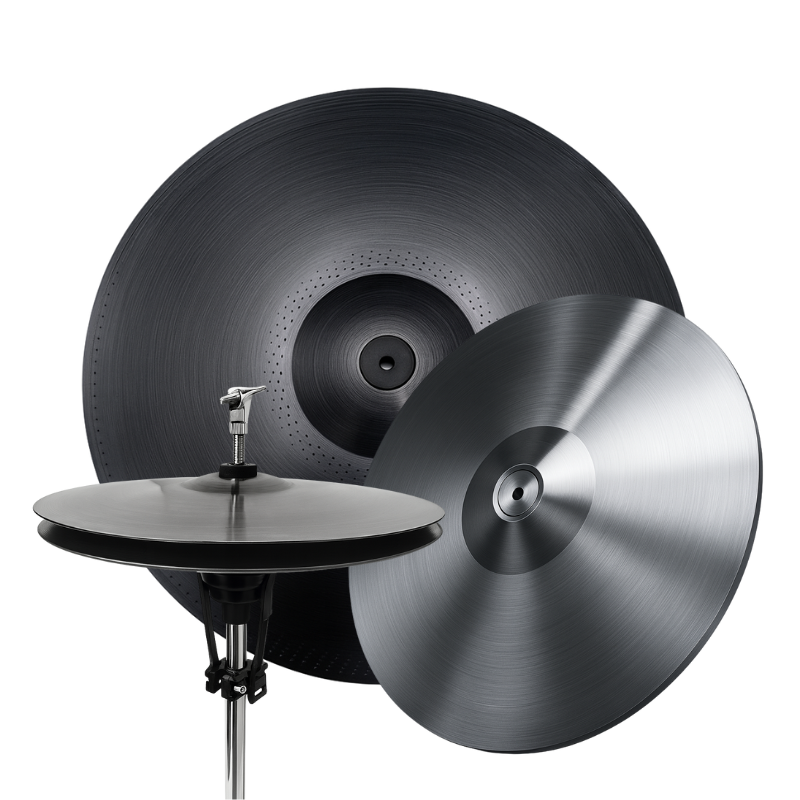
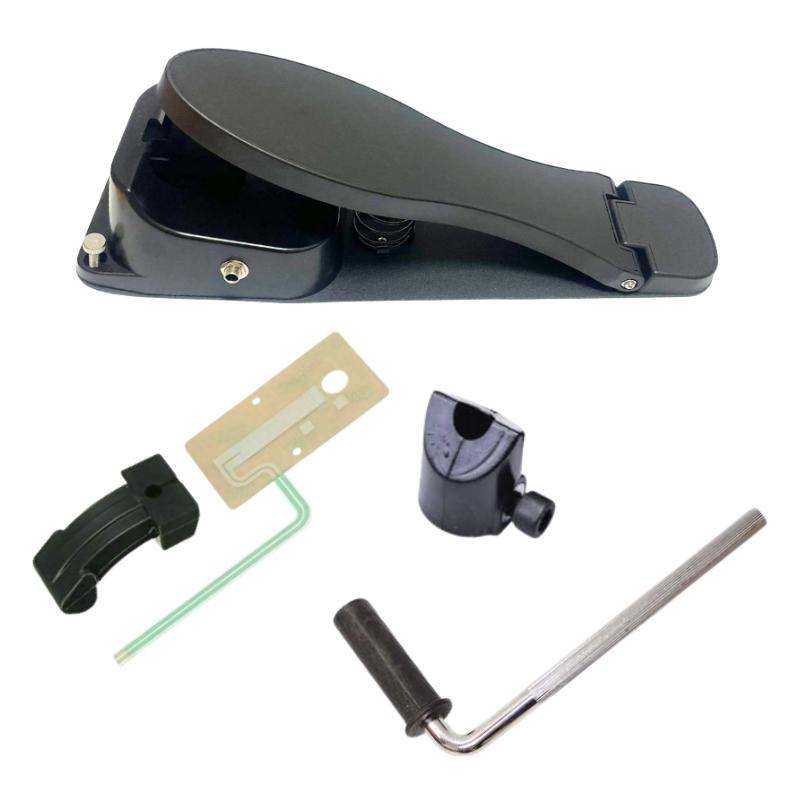
Krok 6: Nastavenie hi-hatu pre maximálny realizmus
Pre najlepší výkon hi-hatu:
Najprv kalibrujte hi-hat vo vašom module bicích
Vyberte správny typ hi-hatu v EZdrummer 3
Vyskúšajte zatvorené, otvorené a polootvorené polohy
Správne nastavený hi-hat výrazne zlepšuje realizmus.
Krok 7: Doladenie pre úžasný zážitok z hrania
Aby ste z EZdrummer 3 vyťažili maximum:
Nastavte krivky rýchlosti v module bicích
Hrajte dynamicky — EZdrummer 3 reaguje veľmi prirodzene
Experimentujte s rôznymi setmi a nastaveniami mixéra
Uložte si svoje obľúbené prednastavenia
EZdrummer 3 je navrhnutý tak, aby okamžite znelo skvele, ale malé úpravy môžu spraviť hranie dokonale prispôsobené vášmu štýlu.
Krok 8: Precvičujte, nahrávajte a tvoríte
So správnym nastavením EZdrummer 3 môžete:
Precvičujte potichu s náhlavnými slúchadlami
Nahrávajte bicie stopy profesionálnej kvality
Hrajte spolu s pesničkami
Vytvárajte kompletné bicie aranžmány
Váš elektronický bicie set je teraz nástrojom štúdiovej kvality.
Záverečný tip: Prečo je EZdrummer 3 najlepším vylepšením pre elektronické bicie
EZdrummer 3 nielen zlepšuje váš zvuk —
to inšpiruje lepšie hranie.
So správnym nastavením zažijete neprekonateľný realizmus, dynamiku a pocit — vďaka čomu ľahko zabudnete, že hráte na elektronické bicie.