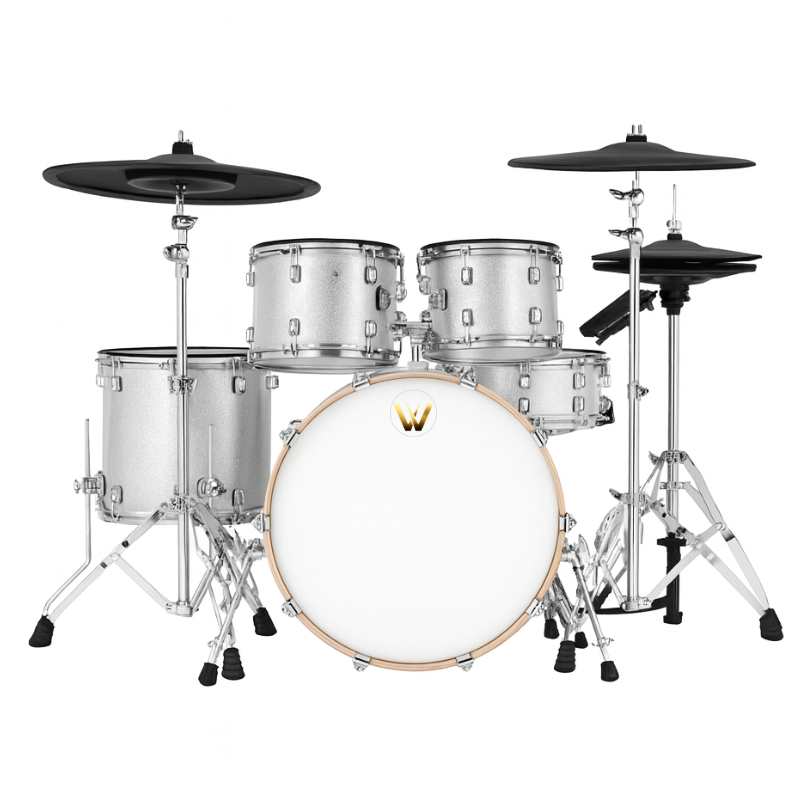
วิธีติดตั้ง EZdrummer 3 และเชื่อมต่อกับกลองไฟฟ้าของคุณ
แชร์
คู่มือแบบครบขั้นตอนสำหรับประสิทธิภาพที่ดีที่สุดเท่าที่จะเป็นไปได้
ขอบคุณที่ซื้อ EZdrummer 3 จากเว็บไซต์ของเรา
คุณเพิ่งทำการอัปเกรดที่ ดีที่สุดสำหรับชุดกลองอิเล็กทรอนิกส์ของคุณ
คู่มือนี้จะนำคุณผ่าน การติดตั้ง EZdrummer 3 การเปิดใช้งาน และ การเชื่อมต่อกับกลองอิเล็กทรอนิกส์ของคุณ เพื่อให้ทำงานได้อย่างราบรื่นและเสียงยอดเยี่ยม
ขั้นตอนที่ 1: ข้อกำหนดของระบบ
ก่อนติดตั้ง โปรดตรวจสอบให้แน่ใจว่าคอมพิวเตอร์ของคุณตรงตามข้อกำหนดดังต่อไปนี้:
macOS
macOS 10.15 หรือใหม่กว่า
โปรเซสเซอร์ Intel หรือ Apple Silicon
RAM 8 GB (แนะนำ 16 GB)
พื้นที่ว่างบนดิสก์อย่างน้อย 20 GB
Windows
Windows 10 หรือใหม่กว่า (64-bit)
โปรเซสเซอร์ Intel หรือ AMD
RAM 8 GB (แนะนำ 16 GB)
พื้นที่ว่างบนดิสก์อย่างน้อย 20 GB
💡 เพื่อประสิทธิภาพที่ดีที่สุด เราขอแนะนำให้ติดตั้ง EZdrummer 3 บน SSD drive
ขั้นตอนที่ 2: ติดตั้ง EZdrummer 3 (หลังจากซื้อจากเว็บไซต์ของเรา)
หลังจากที่คุณทำการซื้อบน เว็บไซต์ของเรา คุณจะได้รับ หมายเลขซีเรียล EZdrummer 3 ทางอีเมล
เพื่อทำการติดตั้งซอฟต์แวร์:
ไปที่ www.toontrack.com
สร้างบัญชีผู้ใช้ Toontrack ฟรี (หรือเข้าสู่ระบบหากคุณมีบัญชีอยู่แล้ว)
ดาวน์โหลดและติดตั้ง Toontrack Product Manager
เปิด Product Manager และเข้าสู่ระบบ
กรอก หมายเลขซีเรียลที่คุณได้รับจากเรา
ดาวน์โหลดและติดตั้ง EZdrummer 3
เมื่อทำการติดตั้งแล้ว EZdrummer 3 สามารถใช้งานได้ในรูปแบบ:
แอปพลิเคชัน แบบสแตนด์อโลน
หรือเป็น ปลั๊กอิน ภายใน DAW ของคุณ (Logic, Cubase, Ableton, Pro Tools, ฯลฯ)
ขั้นตอนที่ 3: เชื่อมต่อกลองอิเล็กทรอนิกส์ของคุณกับคอมพิวเตอร์
ตัวเลือก A: การเชื่อมต่อ USB (แนะนำ)
เชื่อมต่อโมดูลกลองของคุณกับคอมพิวเตอร์โดยใช้ สาย USB
ติดตั้งไดรเวอร์ที่จำเป็นจากผู้ผลิตกลองของคุณ (Roland, Yamaha, Alesis, ฯลฯ)
โมดูลของคุณจะแสดงเป็น อุปกรณ์ MIDI
ตัวเลือก B: อินเทอร์เฟซ MIDI
เชื่อมต่อ MIDI OUT จากโมดูลกลองของคุณไปยังอินเทอร์เฟซ MIDI
เชื่อมต่ออินเทอร์เฟซกับคอมพิวเตอร์ของคุณผ่าน USB
ผู้ใช้ส่วนใหญ่จะได้ผลลัพธ์ที่ดีที่สุดและง่ายที่สุดโดยใช้การเชื่อมต่อ USB โดยตรง
ขั้นตอนที่ 4: การตั้งค่าเสียงเพื่อคุณภาพเสียงที่ดีที่สุด
เพื่อประสบการณ์การเล่นที่ดีที่สุด เราแนะนำ:
อินเทอร์เฟซเสียงเฉพาะ audio interface
ไดรเวอร์ความหน่วงต่ำ (ASIO สำหรับ Windows / Core Audio สำหรับ macOS)
ภายใน EZdrummer 3:
เปิด การตั้งค่า
เลือกอินเทอร์เฟซเสียงของคุณ
ตั้งค่าขนาดบัฟเฟอร์เป็น 128 หรือ 256 ตัวอย่าง
เลือกหูฟังหรือมอนิเตอร์สตูดิโอเป็นเอาต์พุต
ความหน่วงต่ำเป็นสิ่งจำเป็นสำหรับความรู้สึกที่เป็นธรรมชาติและตอบสนอง
ขั้นตอนที่ 5: การแมป MIDI สำหรับชุดกลองของคุณ
EZdrummer 3 รองรับโมดูลกลองอิเล็กทรอนิกส์ส่วนใหญ่โดยอัตโนมัติ
ไปที่ การตั้งค่า → การแมป MIDI
เลือกพรีเซ็ตที่ตรงกับแบรนด์โมดูลกลองของคุณ
ตีกลองแต่ละแผ่นเพื่อยืนยันการทริกเกอร์ที่ถูกต้อง
ปรับแมปด้วยตนเองหากจำเป็น
สิ่งนี้ช่วยให้การตอบสนองแม่นยำและไดนามิกสมจริง
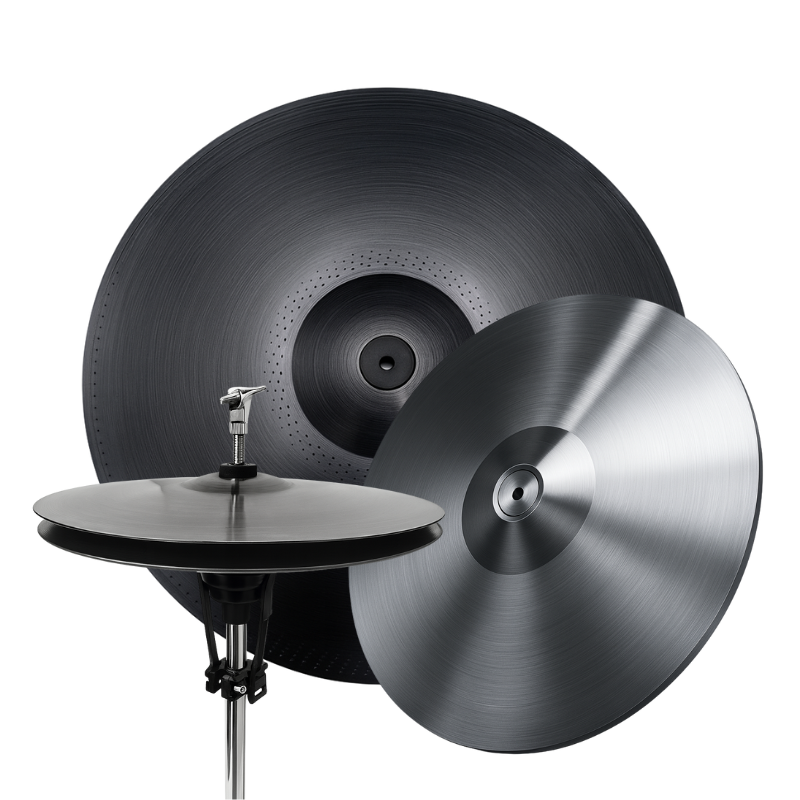
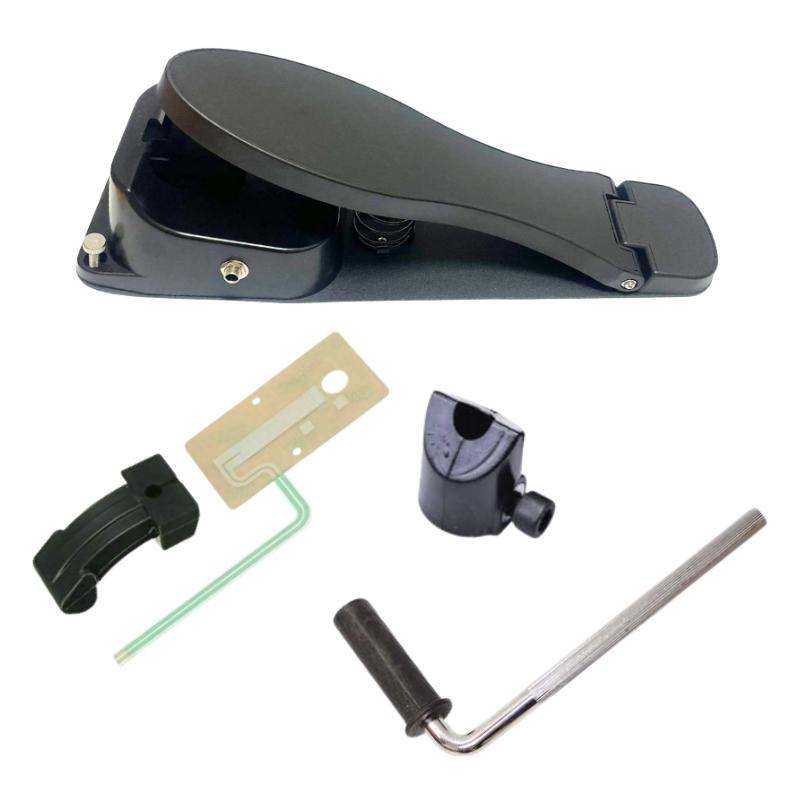
ขั้นตอนที่ 6: การตั้งค่า Hi-Hat เพื่อความสมจริงสูงสุด
เพื่อประสิทธิภาพ hi-hat ที่ดีที่สุด:
ปรับเทียบ hi-hat ของคุณในโมดูลกลองก่อน
เลือกประเภท hi-hat ที่ถูกต้องใน EZdrummer 3
ทดสอบตำแหน่งปิด เปิด และกึ่งเปิด
การตั้งค่าไฮแฮทอย่างถูกต้องสร้างความแตกต่างอย่างมากในความสมจริง
ขั้นตอนที่ 7: ปรับแต่งเพื่อประสบการณ์การเล่นที่ยอดเยี่ยม
เพื่อให้ได้ประโยชน์สูงสุดจาก EZdrummer 3:
ปรับเส้นโค้งความแรงในโมดูลกลองของคุณ
เล่นอย่างมีไดนามิก — EZdrummer 3 ตอบสนองอย่างเป็นธรรมชาติมาก
ทดลองกับชุดกลองและการตั้งค่ามิกเซอร์ต่าง ๆ
บันทึกพรีเซ็ตโปรดของคุณ
EZdrummer 3 ถูกออกแบบมาให้เสียงดีทันที แต่การปรับแต่งเล็กน้อยจะทำให้รู้สึกสมบูรณ์แบบกับสไตล์การเล่นของคุณ
ขั้นตอนที่ 8: ฝึกซ้อม บันทึก และสร้างสรรค์
ด้วยการตั้งค่า EZdrummer 3 อย่างถูกต้อง คุณสามารถ:
ฝึกซ้อมแบบเงียบ ๆ ด้วยหูฟัง
บันทึกแทร็กกลองคุณภาพระดับมืออาชีพ
เล่นตามเพลง
สร้างการเรียบเรียงกลองเต็มรูปแบบ
ชุดกลองอิเล็กทรอนิกส์ของคุณตอนนี้กลายเป็น เครื่องดนตรีระดับสตูดิโอ
เคล็ดลับสุดท้าย: ทำไม EZdrummer 3 ถึงเป็นการอัปเกรดที่ดีที่สุดสำหรับกลองอิเล็กทรอนิกส์
EZdrummer 3 ไม่ได้แค่ปรับปรุงเสียงของคุณ —
มัน สร้างแรงบันดาลใจให้เล่นได้ดีขึ้น
ด้วยการตั้งค่าที่เหมาะสม คุณจะได้สัมผัสกับความสมจริงที่ไม่มีใครเทียบได้ ไดนามิก และความรู้สึก — ทำให้ลืมไปเลยว่าคุณกำลังเล่นกลองอิเล็กทรอนิกส์อยู่