Lær Roland TD-17 at kende
Del
Lær knapperne at kende – Roland TD-17
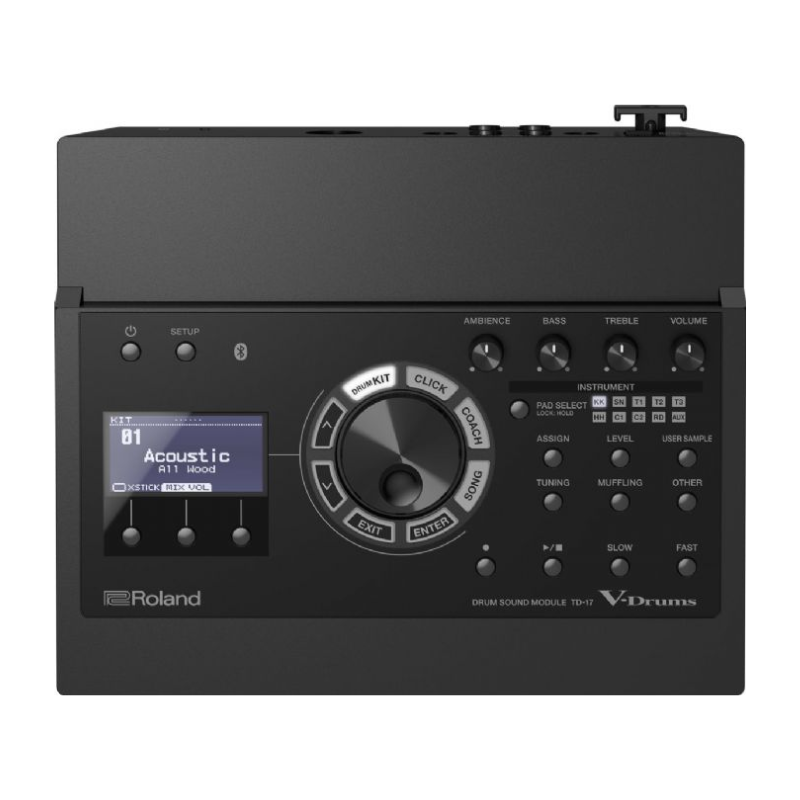
TD-17 lydmodulet er kraftfuldt, men brugervenligt. Lad os gennemgå hovedknapperne og kontrollerne, så du præcis ved, hvad hver enkelt gør, og hvordan de hjælper dig med at forme din trommeoplevelse.
1. SÆT
Denne knap lader dig bladre igennem og vælge forskellige trommesæt.
Hvert "sæt" er et komplet sæt trommelyde (f.eks. rock-sæt, jazz-sæt, elektronisk sæt).
Brug + / – knapperne eller drejeknappen til at navigere.
2. REDIGER
Tryk på dette for at redigere eller tilpasse dit valgte sæt.
Du kan ændre pad-lyde, volumen, tonehøjde, rumklang og mere.
Her finjusterer du dine trommer, så de passer til din stil.
3. INST (Instrument)
Vælg dette for at justere den individuelle lyd for hver pad.
Eksempel: Du kan gøre lilletrommen dybere eller skifte din hi-hat til en elektronisk splash.
4. COACH
Dette åbner øveværktøjer som tidskontrol, opvarmning og tempo-træning.
Fantastisk til at forbedre timing og teknik.
5. SONG
Lader dig spille indbyggede backing tracks eller brugerimporterede sange (via SD-kort).
Du kan jamme med eller bruge den til struktureret øvning.
6. CLICK
Tænder eller slukker for metronomen .
Nødvendigt for at øve i takt.
7. MENU
Få adgang til dybere systemindstillinger: MIDI, trigger-indstillinger, Bluetooth, filimporter og mere.
Tænk på dette som “indstillings”-sektionen i modulet.
8. EXIT
Brug dette til at gå tilbage eller forlade et menu- eller skærmbillede.
9. CURSOR / VALUE Knapper
Brug piletasterne til at navigere mellem menupunkter.
Brug + / – knapperne eller værdidrejeknappen til at ændre indstillinger eller scrolle hurtigere.
10. MASTER VOLUMEN
Styrer den samlede volumen på dine hovedtelefoner eller højttalere.
11. MIX-IN & BLUETOOTH VOLUMEN
Justér volumen af ekstern lyd — som musik fra din telefon via Bluetooth eller AUX-kabel.
Dybdegående – Roland TD-17 knapper & funktioner
Trin-for-trin instruktioner, enkelt og let
1. SÆT-knap
Hvad det gør:
SÆT-knappen lader dig bladre gennem forskellige trommesæt. Hvert sæt er en komplet trommeopsætning med sine egne lyde og effekter.
Hvordan man bruger det:
Tryk på SÆT knappen.
Brug værdidrejeknappen eller + / – knapperne til at skifte mellem sæt.
Skærmen viser sættets navn (f.eks. "Rock Kit", "Funk Groove", "808 Electro").
For at gemme en favorit, tryk og hold et nummer for at tildele en hurtigplads (valgfrit).
✅ Brug denne når: Du vil hurtigt skifte mellem stilarter — til øvelse, optagelse eller liveoptræden.
2. REDIGER-knap
Hvad det gør:
Åbner redigeringsmenuen for det aktuelt valgte sæt — hvor du kan tilpasse lyde, volumen, tuning, effekter og mere.
Hvordan man bruger det:
Tryk på REDIGER knappen.
Brug pilene til at navigere mellem indstillinger som:
Pad-indstillinger (ændre lilletrommelyd, justere tuning)
Ambience (reverb-niveau)
EQ & Kompression
Brug + / – eller knappen til at justere værdier.
Tryk EXIT for at gå tilbage.
Brug dette når: Du vil have et kit til at lyde præcis, som du ønsker.
3. INST (Instrument) knap
Hvad det gør:
Lader dig vælge og ændre instrumentet (lyden) tildelt til hver pad.
Hvordan man bruger det:
Tryk på en pad (f.eks. lilletromme, tom) — den viser den tildelte lyd.
Drej knappen for at vælge en ny lyd (f.eks. skift lilletromme til rimshot eller tom til cowbell).
Brug piletasterne til at justere tonehøjde, volumen, eller pan (venstre/højre) for den pad.
✅ Brug dette når: Du vil skifte eller justere lyden på en bestemt pad.
4. COACH-knap
Hvad det gør:
Giver dig øveværktøjer indbygget i modulet. Hjælper med at forbedre timing, hastighed og rytme.
Hvordan man bruger det:
Tryk COACH
Vælg mellem forskellige øvelser:
Tidskontrol – spil med og se, hvor præcis du er
Stille Tælling – metronomen falder bort, du holder takten
Opvarmning – guidet daglig rutine
✅ Brug dette når: Du vil øve med struktur eller forbedre din timing.
5. SONG-knap
Hvad det gør:
Afspiller interne sange eller numre, du loader fra et SD-kort — så du kan jamme med.
Hvordan man bruger det:
Tryk SONG
Vælg fra indbyggede numre
Hvis du indsætter et SD-kort, kan du vælge dine egne sange (MP3/WAV)
Brug Start/Stop knappen til at styre afspilning
Mix sangvolumen separat fra trommevolumen
Brug dette når: Du vil spille med backing tracks eller øve med musik.
6. CLICK-knap
Hvad det gør:
Tænder og slukker for metronomen (klik) .
Hvordan man bruger det:
Tryk CLICK én gang for at starte metronomen
Tryk på den igen for at stoppe
Du kan gå ind i CLICK-indstillingerne for at ændre:
Tempo (BPM)
Lyd (klik-tone)
Volumen
Taktart (f.eks. 4/4, 3/4)
✅ Brug dette når: Du øver, optager eller spiller live — at holde takten er alt.
7. MENU-knap
Hvad det gør:
Åbner hovedsystemmenuen — alle dybe indstillinger findes her.
Hvordan man bruger det:
Tryk MENU
Brug pile til at navigere mellem faner:
Trigger-indstillinger (til justering af følsomhed)
MIDI-indstillinger (til tilslutning til en computer)
Bluetooth-opsætning
Systemindstillinger (sprog, kontrast osv.)
✅ Brug dette når: Du opsætter dit modul, laver globale ændringer eller fejlsøger.
8. Markørpile + Værdidrejeknap / + – knapper
Hvad de gør:
Lader dig bevæge dig rundt i menuer og ændre værdier.
Sådan bruger du dem:
Pile flytter dig venstre/højre/op/ned gennem muligheder
Drejeknap eller + / – juster den valgte værdi
Drejeknappen er hurtigere til at scrolle
✅ Brug dette hele tiden når du arbejder i menuer, redigerer lyde eller indstiller tempoer.
9. MASTER VOLUMEN
Styrer alt hvad du hører — hovedtelefoner eller højttalerudgang.
✅ Tjek altid dette, hvis du tror, der er "ingen lyd."
10. MIX-IN / BLUETOOTH VOLUMEN
Justerer ekstern lyd (fra din telefon, MP3-afspiller eller Bluetooth-forbindelse)
✅ Hjælper dig med at balancere din musik med dine trommer når du jammer med.
TD-17 – Pad Settings
Komplet guide til pad-typer og trigger-konfiguration
Oversigt
Menuen Pad Settings giver dig mulighed for at definere, hvordan hver pad (eller cymbal) opfører sig, når du rammer den. Det er et af de vigtigste områder i din modulopsætning, fordi det styrer, hvor responsiv, præcis og realistisk din spiloplevelse vil føles.
Her kan du:
Vælg den korrekte pad-model eller tilsvarende
Justér følsomhed, retrigger cancel, scantid, tærskel, og mere
Forebyg falske triggers eller manglende toner
Maksimer kompatibilitet (selv med non-Roland pads)
Selv hvis du ikke bruger Roland pads, tilbyder modulet trigger-forindstillinger, der kan fungere med mange tredjeparts pads som ATV, Jobeky, Drum-Tec eller hybrid triggers.
Del 1: Valg af pad-type
Hver trigger-indgang (f.eks. snare, toms, ride, crash) skal tildeles en pad-type, der bedst matcher den fysiske pad, du bruger. TD-17 har en liste over indbyggede pad-modeller, inklusive:
Almindelige Roland pad-modeller listet:
PDX-8, PDX-12, PDX-100 (mesh head snare/toms)
KD-10, KD-9 (kick pads)
CY-5, CY-8, CY-12C, CY-13R, CY-14C, CY-15R (cymbaler)
VH-10, VH-11 (hi-hats)
BT-1 (bar trigger)
Hvis du bruger en non-Roland pad, vælg den, der opfører sig mest ens (typisk en enkelt- eller dobbeltzone pad med lignende dimensioner og respons).
Sådan gør du:
Slå på den pad, du vil konfigurere
Gå til Pad Settings > Type skærmen
Brug drejeknappen eller +/– knapperne til at vælge den nærmeste matchende model
Hvis din pad er et tredjepartsprodukt, kan det være nødvendigt med forsøg og fejl med følsomheds- og tærskeljusteringer.
Del 2: Vigtige udløsningsparametre
Hver pad eller bækken har også en række detaljerede indstillinger. Nedenfor er en oversigt over hver parameter og hvordan den påvirker ydelsen:
1. Følsomhed
Hvad det gør:
Styrer hvor meget kraft der skal til for at udløse en lyd. Højere følsomhed = lettere udløsning.
Brug det til:
Justering af dynamik for at matche din spillestil
Gør det lettere at udløse stille slag
Undgå utilsigtede slag, hvis følsomheden er for høj
Tip:
Start omkring 6–9 for mesh-pads, og finjuster derefter.
2. Tærskel
Hvad det gør:
Indstiller den minimale styrke (velocity), et slag skal nå for at udløse en lyd.
Brug det til:
Ignorerer lette berøringer eller håndstøj
Forebyggelse af falske udløsninger fra vibrationer
Tip:
Hvis stille slag ikke bliver udløst, sænk tærsklen en smule.
3. Scan-tid
Hvad det gør:
Bestemmer hvor længe modulet lytter efter et fuldt signal fra padden efter et slag.
Brug det til:
Præcis kontrol over responstid
Løsning af dobbelt-triggere eller udfald
Tip:
Kortere scanning = hurtigere respons, men større risiko for fejlautløsninger. De fleste pads fungerer godt mellem 1–3 ms.
4. Mask Time
Hvad det gør:
Forhindrer at en anden trigger registreres for hurtigt efter den første — nyttigt til hurtige ruller eller dobbeltslag.
Brug det til:
Eliminerer dobbeltslag
Forbedrer realismen ved hurtig spilning
Tip:
Start omkring 10–12 ms. Hvis hurtige ruller bliver afbrudt, sænk den.
5. Retrigger Cancel
Hvad det gør:
Fungerer sammen med maskeringstid for at ignorere vibrationer, der kan forårsage ekstra uønskede triggere.
Brug det til:
Forhindrer fejlautløsninger på mesh-hoveder eller bækkener
Rydder op i respons ved høj forstærkning
Tip:
Højere værdier annullerer mere aggressivt. Juster langsomt mens du spiller ruller.
6. Xtalk Cancel (Cross Talk Cancel)
Hvad det gør:
Forhindrer vibrationer fra én pad i at udløse en nærliggende pad.
Brug det til:
Isolering af pads fra hinanden (især toms eller bækkener tæt på lilletrommen)
Løsning af falske triggere forårsaget af høje slag på nærliggende pads
Tip:
Øg langsomt indtil falske triggere stopper, men ikke så højt at rigtige slag går tabt.
7. Kantforstærkning / Kantfølsomhed
Hvad det gør:
Styrer hvor følsom kantzonen er (for dual-zone pads som lilletrommer og toms).
Brug det til:
Balancerer lydstyrken mellem trommehoved og kant
Sikring af pålidelig rimshot-registrering
Tip:
Brug en mellemindstilling og juster baseret på din stokvinkel og spillevaner.
8. Head-Rim Adjust
Hvad det gør:
Fortæller modulet, hvor meget adskillelse der forventes mellem slag på skind og kant.
Brug det til:
Sikring af, at rimshots og headshots udløses korrekt
Undgå forvirring mellem zoner
Tip:
Hvis rimshots udløser begge zoner eller ikke virker, juster denne værdi.
9. Positional Sensing (kun for kompatible pads)
Hvad det gør:
Registrerer, hvor på padden (centrum vs. kant) du slår — tilgængelig på pads som PD-128/140.
Brug det til:
Skabelse af mere realistiske lydvariationer
Aktivering af funktioner i visse kits, der reagerer på position
Tip:
Fungerer kun på visse pads og med moduler, der understøtter det (TD-27, TD-50; TD-17 har begrænset support).
10. Rim Shot Type
Hvad det gør:
Definerer, hvordan modulet reagerer på samtidige slag på skind og kant.
Brug det til:
Indstilling af kanten til at udløse som rimshot eller en anden sample
Tilpasning af respons til hybride opsætninger
Kapitel 1: Hi-Hat Indstillinger (VH-10 / VH-11 / CY-5 og andre)
Hvad er Hi-Hat Settings?
Hi-hatten er en af de mest udtryksfulde dele af trommesættet — og også en af de mest komplekse at sætte op på et elektronisk trommemodul. I Hi-Hat Settings menuen på TD-17 styrer du, hvordan modulet fortolker dine fodbevægelser, pad-position og hvor åben eller lukket bækkenet er.
Understøttede Hi-Hat Pads:
VH-10 / VH-11 (top- og clutch-stil)
CY-5 / CY-8 (til begynder- eller enkeltstykke e-hats)
Kompatible tredjeparts hi-hats (kan kræve justering)
Hovedparametre for Hi-Hat:
1. Hi-Hat Type
Vælg den præcise model, du bruger (f.eks. VH-10).
Dette sikrer korrekte responskurver og kalibreringsadfærd.
2. Offsetjustering
Findes i Setup Wizard eller hi-hat-sektionen i Pad Settings.
Du skal trykke fodpedalen helt ned og trykke på “SET” — dette fortæller modulet, hvad “helt lukket” betyder for dit udstyr.
Hvis det ikke er indstillet korrekt, vil åbne/lukke-overgange føles forkerte eller opføre sig inkonsekvent.
✅ Gør dette én gang, når du først installerer din hi-hat, eller hvis den begynder at opføre sig mærkeligt.
3. Følsomhed
Justér hvor følsom hi-hatten er over for fodtryk.
Højere følsomhed gør modulet mere reaktiv over for små bevægelser.
Sænk den, hvis hi-hatten åbner for let eller opfører sig inkonsekvent.
4. Justering af Foot Splash
Styrer, hvordan systemet reagerer på hurtige fod-splash.
Øg, hvis dine fod-splash føles for bløde eller ikke udløses rent.
5. Hi-Hat volumen
Kan justeres separat fra resten af sættet for at balancere niveauer i en live- eller optagesituation.
Tips til realistisk hi-hat ydeevne:
Brug et ordentligt hi-hat stativ med god clutch-spænding.
Kør Offsetkalibrering igen, hvis du ændrer din pedalhøjde eller pad-position.
Øv dig i glat fodkontrol — det påvirker, hvor godt “halvåbne” og “splash” artikulationer fungerer.
Kapitel 2: Triggerkalibrering
Hvad er triggerkalibrering?
Triggerkalibrering fortæller modulet, hvordan dine specifikke pads reagerer på dit spil — især mesh-pads og bækkener. Mens standardindstillinger er gode i de fleste tilfælde, sikrer kalibrering optimal følsomhed, eliminerer fejlautløsninger og giver dig bedre dynamisk kontrol.
Hvornår du skal kalibrere:
Når du skifter pads eller kabler
Efter installation af tredjeparts pads
Hvis du bemærker:
Dobbelt udløsning
Miste slag
Uensartet respons
Sådan kalibrerer du en pad:
Gå til MENU > Pad-indstillinger > Kalibrering
Vælg den pad eller trigger, du vil kalibrere (f.eks. Snare, Kick)
Følg instruktionerne:
Ram padden blødt, derefter hårdt, og så medium
Modulet vil optage responsdata
Gem kalibreringen, når du bliver bedt om det
Nogle pads (som VH-10 hi-hat) kan have deres egen specielle kalibreringsproces. Sørg for at følge instruktionerne på skærmen.
Tips:
Brug dine rigtige trommestikker ved kalibrering — undgå at tappe med fingrene.
Kalibrer hver pad individuelt for bedste resultat.
Foretag små justeringer af Følsomhed og Tærskel efter kalibrering for at finjustere.
Kapitel 3: Avancerede Pad-Tildelinger
Tilpassede Lyde, Dual Zones & Lagdeling på TD-17
Hvad er Avancerede Pad-Tildelinger?
Ud over den grundlæggende opsætning giver Roland TD-17 dig mulighed for at tilpasse, hvordan hver pad eller cymbal udløser lyde. Du kan tildele forskellige instrumenter (samples) til forskellige dele af den samme pad — som rim, bow eller kant — og endda lagre lyde for kreative effekter.
Dette giver dig:
Flere udtryksmuligheder
Større kontrol over dit trommesæts karakter
Muligheden for at bygge tilpassede hybrid-sæt
Dual-Zone Pads og Cymbaler
Mange Roland pads er dual-zone eller triple-zone, hvilket betyder, at de kan udløse mere end én lyd afhængigt af, hvor eller hvordan du rammer dem.
Eksempler:
Lilletromme: Hoved = hovedlilletromme / Rim = rimshot eller sidestick
Tom: Hoved = tom / Rim = percussion eller effekt
Ride: Bue = ride-lyd / Kant = crash / Klokke = klokketone (med CY-13R eller CY-15R)
Crash: Bue = crash / Kant = choke eller anden crash
Sådan tildeles lyde til zoner:
Gå til Pad-indstillinger > INST (Instrument)
Slå på det pad-område (hoved eller rim), du vil redigere
Brug drejeknappen eller +/– til at vælge et nyt instrument
Gentag for den anden zone (rim, klokke osv.)
Du kan tildele:
Akustiske trommelyde (lilletrommer, toms, bas)
Elektroniske lyde (808s, 909s)
Cymbaler (crash, splash, ride)
Percussion (congas, klap, shakers)
Effekter (FX sweeps, vokalhits)
Lagdelingsteknikker
Selvom TD-17 ikke tillader ægte sample-lagdeling som TD-50, kan du stadig simulere lag ved hjælp af:
Rimzoner til at spille et sekundært lag (som en klap over lilletrommen)
Velocity-skift (tildel en højere lydstyrkeversion af den samme lyd ved kraftigere slag)
Brug af samme pad to gange via MIDI (avanceret)
Eksempler fra virkeligheden:
Snare Pad:
Head = hovedlilletromme
Rim = sidestick eller klap
Ride Cymbal (CY-13R):
Bow = ren ride
Edge = crash eller ride wash
Bell = ride bell
Tom Rim:
Tilføj cowbell, tamburin eller håndklap til hybride grooves
Tips til kreative tildelinger:
Brug usædvanlige kombinationer (f.eks. lilletromme + klap, gulvtom + sub drop)
Brug rimzoner til effekter (f.eks. airhorn, stemmeprøve)
Overbelast ikke dit kit — balancer realisme med kreativitet
Gem dine brugerdefinerede kits, så du hurtigt kan hente dem live eller til øvelse
Gem dit arbejde:
Når du er færdig med dine tildelinger:
Tryk WRITE
Vælg en brugerkit-plads
Navngiv dit sæt for nem adgang senere
Kapitel 4: Indstilling af velocity-områder
Styr dynamikken og udtrykket for hvert pad
Hvad er et velocity-område?
I elektroniske trommer refererer velocity til hvor hårdt du rammer padden — og modulet reagerer med et volumenniveau og ofte en forskellig tone baseret på din spilleintensitet.
velocity range lader dig styre:
Hvornår en bestemt lyd udløses (baseret på hvor blødt eller hårdt du spiller)
Den dynamiske responskurve (hvor hurtigt det bliver højere)
Udtryksområdet for hvert instrument tildelt et pad
Dette er nyttigt til:
Få stille slag til at lyde delikate
Udløsning af alternative samples ved høje velocity-værdier
Undgå hårde eller urealistiske volumenhop
Sådan indstiller du velocity-områder i TD-17
Tryk på INST knappen
Tryk på det pad, du vil justere (f.eks. skarptrommeskind eller kant)
Tryk på Function (F1–F3) knappen for “Velocity Settings”
(eller rul til fanen “Velocity” afhængigt af firmwaren)
Du vil se parametre som:
Vigtige Velocity-parametre:
1. Min. hastighed
Den laveste hastighed, der vil aktivere padden
Alle slag blødere end dette vil blive ignoreret
Brug det til:
Filtrer uønskede ghost notes fra
Gør pads mere faste eller bevidste at spille på
2. Maksimal hastighed
Det loft for hastighedsområdet
Alt hårdere end dette behandles som et slag med maksimal styrke
Brug det til:
Blødgør alt for aggressive slag
Kompresser det dynamiske område for mere ensartet volumen
3. Hastighedskurve
Dette er formen af responsen mellem bløde og hårde slag.
Almindelige muligheder:
Lineær – standard 1:1 respons
Loud 1/2/3 – bliver hurtigere højere med mindre indsats
Soft 1/2/3 – kræver hårdere spil for at nå højt volumen
EXP (Eksponentiel) – meget følsom over for lette slag
LOG (Logaritmisk) – reagerer på hårdere slag
Brug det til:
Match følelsen af et akustisk sæt
Tilpas til dit personlige præg
Hvorfor det er vigtigt:
At få dine velocity-indstillinger rigtige betyder, at dine elektroniske trommer reagerer mere naturligt — ligesom et rigtigt akustisk sæt ville. Det hjælper også, hvis:
Du er en blød spiller, der ønsker maksimal output
Du ønsker præcis kontrol i optagesituationer
Du lægger samples ovenpå hinanden og vil have dem til kun at trigge ved bestemte velocity-niveauer
Praktisk eksempel – Snare Pad:
Tildel Snare A til velocity 1–100
Tildel Snare B eller en rimshot/clap til kun at trigge ved velocity 101–127
Dette giver dig mulighed for at spille normalt og få en anden variation kun når du slår hårdt — ingen ekstra pads nødvendige.
Kapitel 5: Import og afspilning af User Samples
Indlæs dine egne lyde i TD-17
Hvad er User Samples?
User Samples er lydfiler (WAV) som du importerer til dit TD-17 modul fra et SD-kort. Når de er importeret, kan du tildele dem til enhver pad eller zone, ligesom indbyggede instrumenter.
Dette giver dig mulighed for at:
Brug dine egne lyde (f.eks. speciallavede snares, kicks, effekter)
Tilføj vokale fraser, backing hits, FX, 808s
Byg hybrid kits til live shows eller kreativ øvning
Filkrav
Før import skal du sikre, at dine filer opfylder disse specifikationer:
| Format | .WAV (16-bit, mono eller stereo) |
|---|---|
| Sample rate | Kun 44,1 kHz |
| Filstørrelse | Op til 2MB pr. prøve |
| Længde | Ca. 10 sekunder maks pr. prøve |
| SD-kort format | FAT32-formateret SD/SDHC-kort (op til 32GB) |
Trin for trin: Sådan importeres en brugerprøve
Forbered dit SD-kort:
Indsæt SD-kort i din computer
Opret en mappe kaldet /ROLAND/TD17/IMPORT/
Placer dine WAV-filer i denne mappe
Indsæt SD-kort i TD-17:
Sluk modulet, indsæt kortet, og tænd derefter for det
Gå til: MENU > Import > User Sample
Gennemse mappen
Vælg den fil du vil importere
Vælg en User Sample slot (der er 100 tilgængelige)
Tryk Import og vent på at det bliver færdigt
Tildel sample til en pad:
Tryk på INST knappen
Slå på den pad du ønsker
Brug drejeknappen til at rulle til dit sample (under “User Sample” kategori)
Håndtering af brugersamples
Du kan omdøbe, slette eller genimportere samples når som helst
Brug MENU > User Sample List for at se alle samples i hukommelsen
Slet ubrugte samples for at frigøre plads
Tips til bedste brug
Brug mono samples hvis muligt for at spare hukommelse
Korte lyde som claps, FX, triggers fungerer bedst
Du kan lagre brugersamples med indbyggede lyde via rim/head zoner
Brug Velocity Switch til at trigge forskellige samples ved forskellige slagstyrker
Kreative anvendelser for brugersamples
Tildel en brugerdefineret snare til head og et vokalt “hey!” til rim
Brug en 808 kick på kick-padden og trigger basdrops på en tom
Importer click tracks eller loops til optræden