Tutustuminen – Roland TD-17
Jaa
Tutustuminen painikkeisiin – Roland TD-17
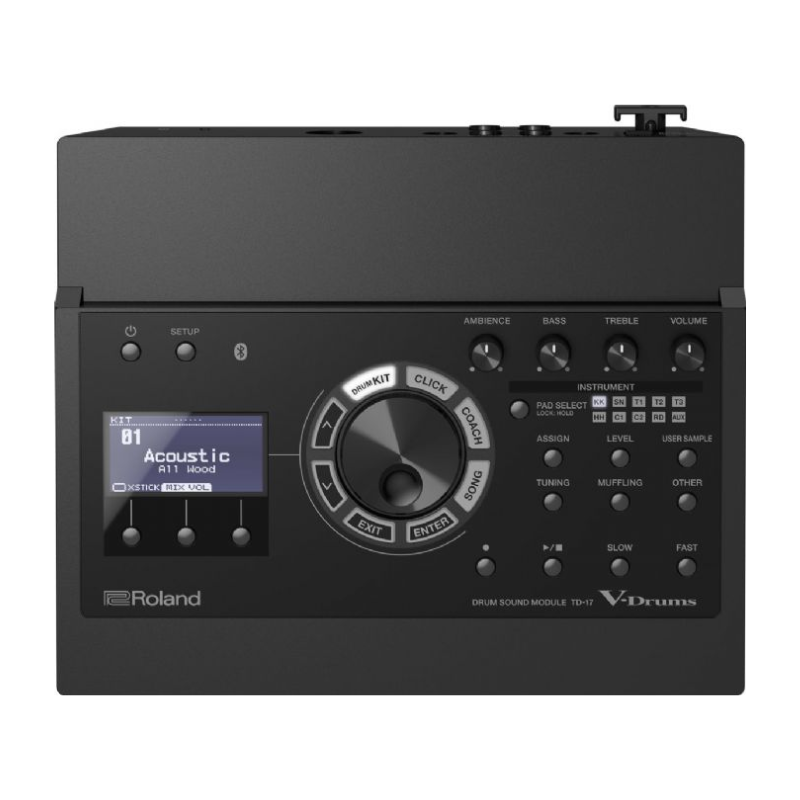
TD-17 äänimoduuli on tehokas mutta käyttäjäystävällinen. Käydään läpi pääpainikkeet ja säätimet, jotta tiedät tarkalleen, mitä kukin tekee ja miten se auttaa muokkaamaan rumpukokemustasi.
1. KITARA
Tämä painike antaa sinun selata ja valita eri rumpukittejä.
Jokainen "kitara" on täysi rumpusoundien setti (esim. rock-kitti, jazz-kitti, elektroninen kitti).
Käytä + / – painikkeita tai valitsinta navigointiin.
2. MUOKKAA
Paina tätä muokataksesi tai räätälöidäksesi valitsemaasi kitaraa.
Voit muuttaa padin ääniä, äänenvoimakkuutta, sävelkorkeutta, kaikua ja muuta.
Täällä hienosäädät rumpujasi vastaamaan tyyliäsi.
3. SOITIN (Instrumentti)
Valitse tämä säätääksesi jokaisen padin yksittäistä ääntä.
Esimerkki: Voit tehdä virvelistä syvemmän tai vaihtaa hi-hatin elektroniseksi splashiksi.
4. VALMENTAJA
Tämä avaa harjoittelutyökaluja kuten ajan tarkistukset, lämmittelyt ja tempon harjoittelu.
Loistava ajan ja tekniikan parantamiseen.
5. KAPPALE
Antaa sinun soittaa sisäänrakennettuja taustaraitoja tai käyttäjän tuomia kappaleita (SD-kortin kautta).
Voit jammailla mukana tai käyttää sitä rakenteelliseen harjoitteluun.
6. NAPSAHDUS
Kytkee metronomin päälle tai pois.
Välttämätön ajan kanssa harjoitteluun.
7. VALIKKO
Pääsy syvempiin järjestelmäasetuksiin: MIDI, trigger-asetukset, Bluetooth, tiedostojen tuonti ja muuta.
Ajattele tätä moduulin ”asetukset” -osiona.
8. POISTU
Käytä tätä palataksesi tai poistuaksesi valikosta tai näytöltä.
9. KOHDISTIN / ARVO -painikkeet
Käytä nuolinäppäimiä siirtyäksesi valikkovaihtoehtojen välillä.
Käytä + / – painikkeita tai arvovalitsinta muuttaaksesi asetuksia tai selataksesi nopeammin.
10. MASTER VOLUME
Säätää kuulokkeidesi tai kaiuttimiesi kokonaisäänenvoimakkuutta.
11. MIX-IN & BLUETOOTH -VOLUME
Säätää ulkoisen äänen voimakkuutta — kuten puhelimestasi Bluetoothin tai AUX-kaapelin kautta tulevaa musiikkia.
Syväsukellus – Roland TD-17 -painikkeet ja toiminnot
Vaiheittaiset ohjeet, selkeät ja yksinkertaiset
1. KIT-painike
Mitä se tekee:
KIT-painike antaa sinun selata eri rumpusettejä. Jokainen setti on täydellinen rumpukokoonpano omine ääniensä ja efektien kanssa.
Kuinka käyttää:
Paina KIT painiketta.
Käytä arvovalitsinta tai + / – painikkeita vaihtaaksesi settien välillä.
Näytöllä näkyy setin nimi (esim. "Rock Kit", "Funk Groove", "808 Electro").
Tallentaaksesi suosikin, paina ja pidä numeroa painettuna nopean paikan määrittämiseksi (valinnainen).
✅ Käytä tätä, kun: haluat vaihtaa tyylejä nopeasti — harjoitteluun, nauhoitukseen tai live-esitykseen.
2. EDIT-painike
Mitä se tekee:
Avaa muokkausvalikon valitulle setille — jossa voit mukauttaa ääniä, äänenvoimakkuutta, viritystä, efektejä ja muuta.
Kuinka käyttää:
Paina EDIT painiketta.
Käytä nuolia siirtyäksesi asetusten välillä, kuten:
Pad-asetukset (muuta virvelin ääntä, säädä viritystä)
Tunnelma (kaikuasetuksen taso)
EQ & Kompressio
Käytä + / – tai valitsinta arvojen säätämiseen.
Paina EXIT palataksesi takaisin.
Käytä tätä, kun: Haluat saada rumpusetin kuulostamaan juuri haluamallasi tavalla.
3. INST (Instrument) -painike
Mitä se tekee:
Antaa sinun valita ja vaihtaa kullekin padille määritettyä soitinta (ääntä).
Kuinka käyttää:
Lyö mitä tahansa padia (esim. virveli, tomi) — se näyttää siihen määritetyn äänen.
Käännä valitsinta valitaksesi uuden äänen (esim. vaihda virveli rimshotiksi tai tomi cowbelliksi).
Käytä nuolia säätääksesi korkeutta, äänenvoimakkuutta tai panorointia (vasen/oikea) tuolle padille.
✅ Käytä tätä, kun: Haluat vaihtaa tai säätää tietyn padin ääntä.
4. COACH-painike
Mitä se tekee:
Tarjoaa sinulle harjoitteluvälineitä moduuliin sisäänrakennettuna. Auttaa parantamaan ajoitusta, nopeutta ja rytmiä.
Kuinka käyttää:
Paina COACH
Valitse eri harjoituksista:
Ajan tarkistus – soita mukana ja katso, kuinka tarkka olet
Hiljainen laskenta – metronomi hiljenee, sinä pidät tahdin
Lämmittely – ohjattu päivittäinen rutiini
✅ Käytä tätä, kun: Haluat harjoitella rakenteen kanssa tai parantaa ajoitustasi.
5. SONG-painike
Mitä se tekee:
Soittaa sisäisiä kappaleita tai SD-kortilta ladattuja raitoja — jotta voit jammailla mukana.
Kuinka käyttää:
Paina SONG
Valitse sisäänrakennetuista kappaleista
Jos asetat SD-kortin, voit valita omat kappaleesi (MP3/WAV)
Käytä Start/Stop painiketta toiston hallintaan
Sekoita kappaleen äänenvoimakkuus erikseen rumpujen äänenvoimakkuudesta
Käytä tätä, kun: Haluat soittaa taustaraitojen kanssa tai harjoitella musiikin kanssa.
6. CLICK-painike
Mitä se tekee:
Kytkee metronomin (klikki) päälle ja pois.
Kuinka käyttää:
Paina CLICK kerran aloittaaksesi metronomin
Paina uudelleen pysäyttääksesi
Voit mennä CLICK-asetuksiin muuttaaksesi:
Tempo (BPM)
Ääni (klikkiääni)
Äänenvoimakkuus
Aikamerkintä (esim. 4/4, 3/4)
✅ Käytä tätä, kun: Harjoittelet, äänität tai soitat livenä — ajan hallinta on kaikki kaikessa.
7. MENU-painike
Mitä se tekee:
Avaa pääjärjestelmän valikon — kaikki syvälliset asetukset löytyvät täältä.
Kuinka käyttää:
Paina MENU
Käytä nuolia siirtyäksesi välilehtien välillä:
Trigger-asetukset (herkkyyden säätämiseen)
MIDI-asetukset (tietokoneeseen liittämistä varten)
Bluetooth-asetukset
Järjestelmäasetukset (kieli, kontrasti jne.)
✅ Käytä tätä, kun: asetat moduuliasi, teet globaaleja muutoksia tai korjaat ongelmia.
8. Kursorinuolet + Arvosäädin / + – -painikkeet
Mitä ne tekevät:
Antavat sinun liikkua valikoissa ja muuttaa arvoja.
Näin käytät niitä:
Nuolilla liikut vasemmalle/oikealle/ylös/alas vaihtoehtojen välillä
Säädin tai + / – säädä valittua arvoa
Säädin on nopeampi vieritykseen
✅ Käytä tätä aina työskennellessäsi valikoissa, muokatessasi ääniä tai asettaessasi tempoja.
9. PÄÄVOLUME
Ohjaa kaikkea mitä kuulet — kuulokkeita tai kaiutinlähtöä.
✅ Tarkista tämä aina, jos luulet, että ”ääntä ei kuulu.”
10. MIX-IN / BLUETOOTH-VOLUME
Säätää ulkoista ääntä (puhelimestasi, MP3-soittimesta tai Bluetooth-yhteydestä)
✅ Auttaa sinua tasapainottamaan musiikkiasi rumpujesi kanssa jammaillessasi.
TD-17 – Pad-asetukset
Täydellinen opas pad-tyypeistä ja triggerin asetuksista
Yleiskatsaus
Pad-asetukset valikossa voit määrittää, miten kukin pad (tai symbaali) käyttäytyy lyödessäsi sitä. Tämä on yksi tärkeimmistä alueista moduulisi asetuksissa, koska se ohjaa, kuinka herkästi, tarkasti ja realistisesti soitto tuntuu.
Tässä voit:
Valitse oikea padimalli tai vastaava
Säädä herkkyyttä, uudelleenlaukaisun estoa, skannausaikaa, kynnysarvoa ja muuta
Estä virheelliset triggerit tai ohitetut nuotit
Maksimoi yhteensopivuus (myös ei-Roland-padeilla)
Vaikka et käyttäisikään Roland-padeja, moduuli tarjoaa trigger-esiasetuksia, jotka toimivat monien kolmannen osapuolen padien, kuten ATV:n, Jobekyn, Drum-Tecin tai hybriditriggerien kanssa.
Osa 1: Pad-tyypin valinta
Jokainen trigger-tulo (esim. virveli, tomit, ride, crash) tarvitsee padityypin, joka parhaiten vastaa käyttämääsi fyysistä padia. TD-17:ssä on sisäänrakennettu lista padimalleista, mukaan lukien:
Yleisimmät Roland-padimallit listattuna:
PDX-8, PDX-12, PDX-100 (verkko-otsainen virveli/tomit)
KD-10, KD-9 (bassorumpupalat)
CY-5, CY-8, CY-12C, CY-13R, CY-14C, CY-15R (symbaalit)
VH-10, VH-11 (hi-hatit)
BT-1 (tankotriggeri)
Jos käytät ei-Roland-tuntopadia, valitse sellainen, joka käyttäytyy mahdollisimman samankaltaisesti (tyypillisesti yksialueinen tai kaksialueinen pad, jolla on samankaltaiset mitat ja vaste).
Näin teet sen:
Osu padille, jonka haluat konfiguroida
Siirry kohtaan Pad Settings > Type näyttö
Käytä valitsinta tai +/–-painikkeita valitaksesi lähinnä vastaava malli
Jos padisi on kolmannen osapuolen tuote, herkkyyden ja kynnyksen säätö vaatii kokeilua ja erehdystä.
Osa 2: Keskeiset laukaisuparameetrit
Jokaisella padilla tai symbaalilla on myös sarja yksityiskohtaisia asetuksia. Alla on erittely kustakin parametrista ja sen vaikutuksesta suorituskykyyn:
1. Herkkyys
Mitä se tekee:
Säätää, kuinka paljon voimaa tarvitaan äänen laukaisemiseen. Korkeampi herkkyys = helpompi laukaisu.
Käytä sitä:
Dynamiikan säätäminen vastaamaan soittoasi
Hiljaisten osumien helpompi laukaisu
Vahingossa tapahtuvien osumien välttäminen, jos herkkyys on liian korkea
Vinkki:
Aloita noin 6–9 mesh-padeille, sitten hienosäädä.
2. Kynnys
Mitä se tekee:
Asettaa osuman minimivoimakkuuden (nopeuden), joka tarvitaan äänen laukaisemiseen.
Käytä sitä:
Kevyiden kosketusten tai käsien aiheuttaman kohinan ohittaminen
Värinän aiheuttamien harhatriggereiden estäminen
Vinkki:
Jos hiljaiset osumat eivät laukaise ääntä, laske kynnystä hieman.
3. Skannausaika
Mitä se tekee:
Määrittää, kuinka kauan moduuli kuuntelee täyttä signaalia padilta osuman jälkeen.
Käytä sitä:
Hienosäätö vasteajalle
Kaksoislaukaisujen tai katkoksien korjaaminen
Vinkki:
Lyhyempi skannaus = nopeampi vaste, mutta suurempi riski vääristä laukaisuista. Useimmat padit toimivat hyvin 1–3 ms välillä.
4. Mask Time
Mitä se tekee:
Estää toisen laukaisun rekisteröitymisen liian pian ensimmäisen jälkeen — hyödyllinen nopeissa rullauksissa tai kaksoislyönneissä.
Käytä sitä:
Kaksoislyöntien poistaminen
Realistisuuden parantaminen nopeassa soitossa
Vinkki:
Aloita noin 10–12 ms. Jos nopeat rullaukset katkeavat, laske arvoa.
5. Retrigger Cancel
Mitä se tekee:
Toimii maskiajan kanssa ohittaakseen värähtelyt, jotka saattavat aiheuttaa ylimääräisiä ei-toivottuja laukaisuja.
Käytä sitä:
Väärien laukaisujen estäminen mesh-kalvoilla tai symbaaleilla
Vasteen puhdistaminen korkean vahvistuksen tilanteissa
Vinkki:
Korkeammat arvot kumoavat aggressiivisemmin. Säädä hitaasti soittaessasi rullauksia.
6. Xtalk Cancel (Cross Talk Cancel)
Mitä se tekee:
Estää värähtelyä yhdeltä padilta laukaisemasta lähellä olevaa padia.
Käytä sitä:
Padien eristäminen toisistaan (erityisesti tom-tomit tai symbaalit virvelin lähellä)
Väärien laukaisujen korjaaminen, jotka johtuvat kovista lyönneistä lähellä olevilla padeilla
Vinkki:
Lisää hitaasti, kunnes väärät laukaisut loppuvat, mutta ei niin paljon, että todelliset lyönnit jäävät rekisteröimättä.
7. Rimmin vahvistus / Rimmin herkkyys
Mitä se tekee:
Säätää, kuinka herkkä rimmin alue on (kaksoisvyöhykkeellisille padille, kuten virvelille ja tom-tomeille).
Käytä sitä:
Pään ja rimmin äänenvoimakkuuden tasapainottaminen
Luotettavan rimshotin tunnistuksen varmistaminen
Vinkki:
Käytä keskitason asetusta ja säädä sitä tikun kulman ja soittohabitsien mukaan.
8. Head-Rim -säätö
Mitä se tekee:
Kertoo moduulille, kuinka paljon eroa odotetaan head- ja rim-iskujen välillä.
Käytä sitä:
Varmistaa, että rimshotit ja headshotit laukeavat oikein
Välttää sekaannusta alueiden välillä
Vinkki:
Jos rimshotit laukaisevat molemmat alueet tai eivät toimi, säädä tätä arvoa.
9. Sijaintianturi (vain yhteensopiville padeille)
Mitä se tekee:
Havaitsee, missä padilla (keskellä vs. reunalla) lyöt — saatavilla padiin kuten PD-128/140.
Käytä sitä:
Luodaan realistisempia äänivariaatioita
Ominaisuuksien ottaminen käyttöön tietyissä seteissä, jotka reagoivat sijaintiin
Vinkki:
Toimii vain tietyillä padilla ja moduuleilla, jotka tukevat sitä (TD-27, TD-50; TD-17 tukee rajoitetusti).
10. Rim Shot -tyyppi
Mitä se tekee:
Määrittää, miten moduuli reagoi samanaikaisiin head- ja rim-iskuihin.
Käytä sitä:
Rimmin asettaminen laukaisemaan rimshotina tai eri näytteenä
Vasteen räätälöinti hybridiympäristöihin
Luku 1: Hi-Hat -asetukset (VH-10 / VH-11 / CY-5 ja muut)
Mitä Hi-Hat-asetukset ovat?
Hi-hat on yksi rumpusetin ilmeikkäimmistä osista — ja myös yksi monimutkaisimmista asettaa elektronisessa rumpumoduulissa. TD-17:n Hi-Hat Settings -valikossa säädät, miten moduuli tulkitsee jalkaliikkeesi, padin asennon ja kuinka avoin tai suljettu symbaali on.
Tuetut Hi-Hat-padit:
VH-10 / VH-11 (yläosa ja clutch-tyyppi)
CY-5 / CY-8 (aloittelijoille tai yksiosaisille e-hateille)
Yhteensopivat kolmannen osapuolen hi-hatit (saattaa vaatia säätöä)
Pääasialliset Hi-Hat-parametrit:
1. Hi-Hat-tyyppi
Valitse tarkka käyttämäsi malli (esim. VH-10).
Tämä varmistaa oikeat vastekäyrät ja kalibrointikäyttäytymisen.
2. Offset-säätö
Löytyy Setup Wizard tai hi-hat-osasta Pad Settings -valikossa.
Sinun täytyy painaa jalkapoljinta täysin alas ja painaa “SET” — tämä kertoo moduulille, mitä “täysin suljettu” tarkoittaa laitteistossasi.
Jos asetukset eivät ole oikein, avaus/sulkemissiirtymät tuntuvat vääriltä tai käyttäytyvät epäjohdonmukaisesti.
✅ Tee tämä kerran, kun asennat hi-hatin ensimmäistä kertaa tai jos se alkaa käyttäytyä oudosti.
3. Herkkyys
Säätää, kuinka herkästi hi-hat reagoi jalkapainoon.
Korkeampi herkkyys tekee moduulista reagoivamman pieniin liikkeisiin.
Laske sitä, jos hi-hat avautuu liian helposti tai käyttäytyy epäjohdonmukaisesti.
4. Foot Splash -säätö
Säätää, miten järjestelmä reagoi nopeisiin jalkasplash-ääniin.
Lisää, jos jalkasi splash-äänet tuntuvat liian pehmeiltä tai eivät laukea puhtaasti.
5. Hi-Hat Volume
Voidaan säätää erikseen muusta setistä tasojen tasapainottamiseksi live- tai äänitystilanteessa.
Vinkkejä realistiseen hi-hat-soittoon:
Käytä asianmukaista hi-hat-telinettä, jossa on hyvä clutch-jännitys.
Suorita uudelleen Offset Calibration jos muutat pedaalin korkeutta tai padin asentoa.
Harjoittele sujuvaa jalkakontrollia — tämä vaikuttaa siihen, miten hyvin ”puoliavoin” ja ”splash” artikulaatiot toimivat.
Luku 2: Trigger Calibration
Mikä on Trigger Calibration?
Trigger Calibration kertoo moduulille, miten juuri sinun padisi reagoivat soittoosi — erityisesti mesh-padit ja symbaalit. Vaikka oletusasetukset sopivat useimpiin tilanteisiin, kalibrointi varmistaa optimaalisen herkkyyden, poistaa virhelaukaisut ja antaa sinulle paremman dynaamisen hallinnan.
Milloin kalibroida:
Kun vaihdat padeja tai kaapeleita
Kolmannen osapuolen padien asentamisen jälkeen
Jos huomaat:
Kaksoislaukaisu
Ohitetut lyönnit
Epäjohdonmukainen vaste
Kuinka kalibroida pad:
Siirry valikkoon MENU > Pad Settings > Calibration
Valitse pad tai trigger, jonka haluat kalibroida (esim. virveli, bassorumpu)
Noudata ohjeita:
Lyö padia kevyesti, sitten kovaa, sitten keskivoimakkaasti
Moduuli tallentaa vasteen tiedot
Tallenna kalibrointi, kun sinua kehotetaan
Jotkut padit (kuten VH-10 hi-hat) saattavat vaatia oman erityisen kalibrointiprosessinsa. Muista noudattaa näytön ohjeita.
Vinkkejä:
Käytä oikeita kapuloitasi kalibroinnin aikana — älä naputtele sormillasi.
Kalibroi jokainen pad erikseen parhaiden tulosten saavuttamiseksi.
Tee pieniä säätöjä herkkyyteen ja kynnysarvoon kalibroinnin jälkeen hienosäätöä varten.
Luku 3: Edistyneet padin määritykset
Mukautetut äänet, kaksoisvyöhykkeet ja kerrostaminen TD-17:ssä
Mitä ovat edistyneet padin määritykset?
Perusasetusten lisäksi Roland TD-17 antaa sinun mukauttaa, miten jokainen pad tai symbaali laukaisee ääniä. Voit määrittää eri instrumentteja (näytteitä) saman padin eri osiin — kuten reunaan, keskiosaan tai laidan — ja jopa kerrostaa ääniä luovien efektien aikaansaamiseksi.
Tämä antaa sinulle:
Enemmän ilmaisumahdollisuuksia
Parempi hallinta rumpusetin luonteeseen
Mahdollisuus rakentaa räätälöityjä hybridisettejä
Kaksoisvyöhykkeelliset padit ja symbaalit
Monet Roland-padit ovat kaksoisvyöhykkeellisiä tai kolmivyöhykkeellisiä, mikä tarkoittaa, että ne voivat laukaista useamman kuin yhden äänen riippuen siitä, mistä tai miten niitä lyöt.
Esimerkkejä:
Snare: Kalvo = päävirveli / Reuna = rimshot tai sivutaputus
Tom: Kalvo = tom / Reuna = lyömäsoitin tai efekti
Ride: Keskiosa = ride-ääni / Reuna = crash / Kello = kellosävel (CY-13R:n tai CY-15R:n kanssa)
Crash: Keskiosa = crash / Reuna = tukahdutus tai toinen crash
Kuinka määrittää äänet vyöhykkeille:
Mene Pad Settings > INST (Instrumentti)
Lyö muokattava padin alue (kalvo tai reuna)
Käytä valitsinta tai +/– valitaksesi uuden instrumentin
Toista toiselle vyöhykkeelle (reuna, kello jne.)
Voit määrittää:
Akustiset rumpuäänet (virvelit, tomit, bassorummut)
Elektroniset äänet (808:t, 909:t)
Symbaalit (crash, splash, ride)
Lyömäsoittimet (kongat, taputukset, helistimet)
Efektit (FX-liu\'ut, vokaaliosumat)
Kerrostustekniikat
Vaikka TD-17 ei salli todellista näytekerrostusta kuten TD-50, voit silti simuloida kerroksia käyttämällä:
Reunavyöhykkeet toistaaksesi toissijaisen kerroksen (kuten taputus virvelin päällä)
Nopeuden vaihtaminen (määritä samaan ääneen voimakkaampi versio kovemmilla lyönneillä)
Saman padin käyttäminen kahdesti MIDI:n kautta (edistynyt)
Todellisia esimerkkejä:
Snare Pad:
Head = päävirveli
Rim = sidestick tai taputus
Ride Cymbal (CY-13R):
Bow = puhdas ride
Edge = crash tai ride wash
Bell = ride-kello
Tom Rim:
Lisää lehmänkello, tamburiini tai käden taputus hybridirytmeihin
Vinkkejä luoviin tehtäviin:
Käytä epätavallisia yhdistelmiä (esim. virveli + taputus, lattiatomi + sub drop)
Käytä rim-alueita efekteihin (esim. ilmatorvi, ääninäyte)
Älä ylikuormita pakettiasi — tasapainota realismi ja luovuus
Tallenna omat paketit, jotta voit nopeasti kutsua ne esiin livenä tai harjoituksissa
Työsi tallentaminen:
Kun olet saanut tehtäväsi valmiiksi:
Paina WRITE
Valitse käyttäjäpaketin paikka
Nimeä rumpusetti helpompaa käyttöä varten myöhemmin
Luku 4: Velocity-alueiden asettaminen
Hallinnoi dynamiikkaa ja ilmaisua jokaisella padilla
Mikä on Velocity-alue?
Sähköisissä rummuissa velocity viittaa siihen, kuinka kovaa padille lyöt — ja moduuli vastaa äänenvoimakkuudella ja usein erilaisella äänensävyllä soittosi intensiteetin mukaan.
velocity-alue antaa sinun hallita:
Milloin tietty ääni laukeaa (perustuen siihen, kuinka pehmeästi tai kovaa soitat)
Dynaaminen vastekäyrä (kuinka nopeasti ääni voimistuu)
Ilmaisun laajuus jokaiselle padille määritellylle soittimelle
Tämä on hyödyllistä:
Hiljaisten iskujen saaminen kuulostamaan herkiltä
Vaihtoehtoisten samplejen laukaisu korkeilla velocity-arvoilla
Vältä kovia tai epärealistisia äänenvoimakkuuden hyppyjä
Kuinka asettaa Velocity-alueet TD-17:ssä
Paina INST -painiketta
Osu padille, jota haluat säätää (esim. virvelin kalvo tai reuna)
Paina Function (F1–F3) -painiketta valitaksesi “Velocity Settings”
(tai selaa “Velocity”-välilehdelle laiteohjelmistosta riippuen)
Näet parametreja kuten:
Tärkeimmät Velocity-parametrit:
1. Miniminopeus
Alin nopeus, joka laukaisee padin
Kaikki lyönnit pehmeämpiä kuin tämä ohitetaan
Käytä sitä:
Suodata pois ei-toivotut haamumuistiinpanot
Tee padit tiukemmiksi tai harkitummiksi
2. Maksiminopeus
Katto nopeusalueelle
Kaikki tätä kovemmat lyönnit käsitellään maksimivoimakkuuden lyönteinä
Käytä sitä:
Pehmennä liian aggressiivisia lyöntejä
Pakkaa dynamiikkaa tasaisemman äänenvoimakkuuden saavuttamiseksi
3. Nopeuskäyrä
Tämä on vasteen muoto pehmeiden ja kovien lyöntien välillä.
Yleiset vaihtoehdot:
Lineaarinen – normaali 1:1 vaste
Kova 1/2/3 – äänenvoimakkuus kasvaa nopeammin vähemmällä vaivalla
Pehmeä 1/2/3 – vaatii kovempaa soittoa saavuttaakseen korkean äänenvoimakkuuden
EXP (Eksponentiaalinen) – erittäin herkkä kevyille lyönneille
LOG (Logaritminen) – reagoi kovempiin lyönteihin
Käytä sitä:
Vastaa akustisen rumpusetin tuntumaa
Mukauta henkilökohtaiseen tyyliisi
Miksi se on tärkeää:
Oikeiden nopeusasetusten saaminen tarkoittaa, että elektroniset rummut reagoivat luonnollisemmin — aivan kuin oikea akustinen setti. Se auttaa myös, jos:
Olet pehmeä soittaja, joka haluaa maksimaalisen äänenvoimakkuuden
Haluat tarkan hallinnan äänitystilanteissa
Kerrostat näytteitä ja haluat niiden lauistuvan vain tietyillä nopeuksilla
Käytännön esimerkki – virvelipad:
Määritä Snare A nopeuksille 1–100
Määritä Snare B tai rimshot/klappi laukaistavaksi vain nopeuksilla 101–127
Tämä mahdollistaa normaalin soiton ja toisen variaation vain silloin, kun lyöt kovaa — ylimääräisiä padeja ei tarvita.
Luku 5: Käyttäjän näytteiden tuonti ja laukaisu
Lataa omat äänesi TD-17:ään
Mitä ovat käyttäjän näytteet?
Käyttäjän näytteet ovat äänitiedostoja (WAV) , jotka tuot TD-17-moduuliisi SD-kortilta. Kun ne on tuotu, voit määrittää ne mille tahansa padille tai alueelle, aivan kuten sisäänrakennetut instrumentit.
Tämä mahdollistaa sinulle:
Käytä omia ääniäsi (esim. räätälöidyt virvelit, bassorummut, efektit)
Lisää laululauseita, taustahittejä, efektejä, 808-bassoja
Rakenna hybridi-kittejä live-esiintymisiin tai luovaan harjoitteluun
Tiedostovaatimukset
Ennen tuontia varmista, että tiedostosi täyttävät nämä vaatimukset:
| Muoto | .WAV (16-bittinen, mono tai stereo) |
|---|---|
| Näytteenottotaajuus | Vain 44,1 kHz |
| Tiedostokoko | Enintään 2MB per näyte |
| Pituus | Noin 10 sekuntia maksimissaan per näyte |
| SD-kortin muoto | FAT32-muotoinen SD/SDHC-kortti (enintään 32GB) |
Vaihe vaiheelta: Kuinka tuoda käyttäjän näyte
Valmistele SD-korttisi:
Aseta SD-kortti tietokoneeseesi
Luo kansio nimeltä /ROLAND/TD17/IMPORT/
Laita WAV-tiedostosi tähän kansioon
Aseta SD-kortti TD-17:ään:
Sammuta moduuli, aseta kortti, käynnistä sitten uudelleen
Siirry kohtaan: VALIKKO > Tuo > Käyttäjän näyte
Selaa kansiota
Valitse tiedosto, jonka haluat tuoda sisään
Valitse käyttäjän näyteslotti (saatavilla on 100)
Paina Import ja odota, että se valmistuu
Määritä näyte padille:
Paina INST painiketta
Lyö haluamaasi padia
Käytä valitsinta selataksesi näytettäsi (kohdassa ”User Sample” -kategoria)
Käyttäjän näytteiden hallinta
Voit nimetä uudelleen, poistaa tai tuoda näytteitä uudelleen milloin tahansa
Käytä MENU > User Sample List nähdäksesi kaikki muistiin tallennetut näytteet
Poista käyttämättömät näytteet vapauttaaksesi tilaa
Vinkkejä parhaaseen käyttöön
Käytä mono näytteitä, jos mahdollista, muistin säästämiseksi
Lyhyet äänet kuten taputukset, FX, triggerit toimivat parhaiten
Voit kerrostaa käyttäjän näytteitä sisäänrakennettujen äänien kanssa rim/head-alueiden kautta
Käytä Velocity Switchiä laukaisemaan eri näytteitä eri iskutehoilla
Luovia käyttötapoja käyttäjän näytteille
Määritä oma virveli headille ja vokaali ”hey!” rimille
Käytä 808-kickiä kick-padilla ja laukaise bassolaskuja tomilla
Tuo click tracks tai looppeja esitykseen