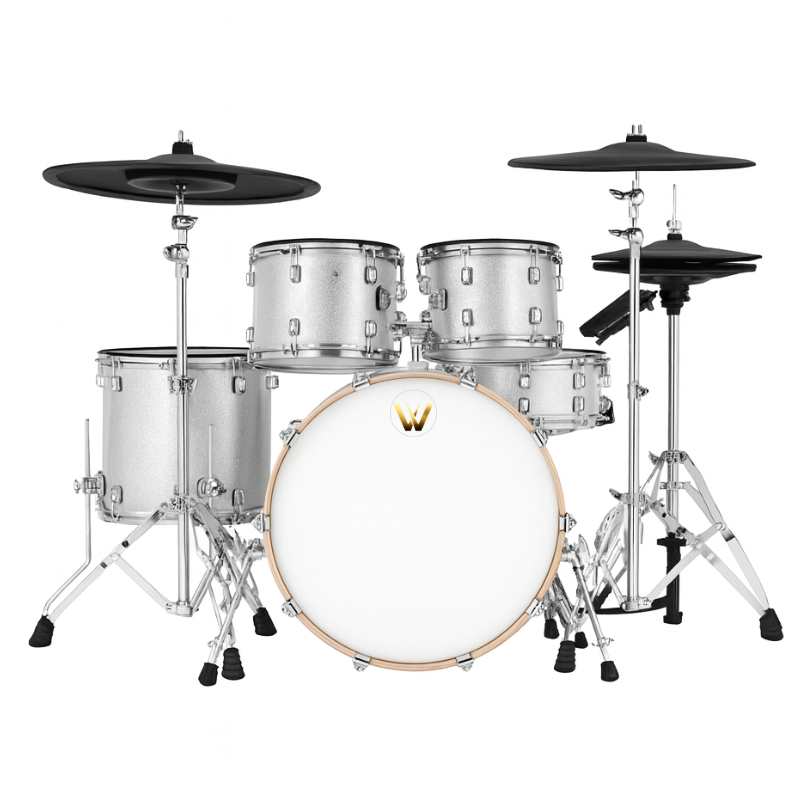
Kuinka asentaa EZdrummer 3 ja yhdistää se sähköisiin rumpuihisi
Jaa
Täydellinen vaiheittainen opas parhaan mahdollisen suorituskyvyn saavuttamiseksi
Kiitos, että ostit EZdrummer 3:n verkkosivustoltamme.
Olet juuri tehnyt yhden parhaista mahdollisista päivityksistä elektroniselle rumpusetillesi.
Tämä opas ohjaa sinut EZdrummer 3:n asentamisessa, aktivoinnissa ja yhdistämisessä elektronisiin rumpuihisi, jotta se toimii moitteettomasti ja kuulostaa uskomattomalta.
Vaihe 1: Järjestelmävaatimukset
Ennen asennusta varmista, että tietokoneesi täyttää seuraavat vaatimukset:
macOS
macOS 10.15 tai uudempi
Intel- tai Apple Silicon -suoritin
8 Gt RAM-muistia (suositus 16 Gt)
Vähintään 20 Gt vapaata levytilaa
Windows
Windows 10 tai uudempi (64-bittinen)
Intel- tai AMD-suoritin
8 Gt RAM-muistia (suositus 16 Gt)
Vähintään 20 Gt vapaata levytilaa
💡 Parhaan suorituskyvyn saavuttamiseksi suosittelemme vahvasti EZdrummer 3:n asentamista SSD-asemalle.
Vaihe 2: Asenna EZdrummer 3 (ostettuamme verkkosivustoltamme)
Ostoksesi verkkosivustollamme suoritettuasi saat EZdrummer 3 -sarjanumerosi sähköpostitse.
Ohjelmiston asentamiseksi:
Siirry osoitteeseen www.toontrack.com
Luo ilmainen Toontrack-käyttäjätili (tai kirjaudu sisään, jos sinulla on jo tili)
Lataa ja asenna Toontrack Product Manager
Avaa Product Manager ja kirjaudu sisään
Syötä sarjanumero, jonka sait meiltä
Lataa ja asenna EZdrummer 3
Asennuksen jälkeen EZdrummer 3:ta voi käyttää seuraavasti:
Itsenäisenä sovelluksena
Tai pluginina DAW-ohjelmassasi (Logic, Cubase, Ableton, Pro Tools jne.)
Vaihe 3: Yhdistä elektroniset rummut tietokoneeseen
Vaihtoehto A: USB-yhteys (suositeltu)
Yhdistä rumpumoduulisi tietokoneeseen käyttämällä USB-kaapelia
Asenna rumpuvalmistajasi (Roland, Yamaha, Alesis jne.) vaatimien ajurien asennus
Moduulisi näkyy MIDI-laitteena
Vaihtoehto B: MIDI-liitäntä
Yhdistä MIDI OUT rumpumoduulistasi MIDI-liitäntään
Yhdistä ääniliitäntä tietokoneeseesi USB:n kautta
Useimmat käyttäjät saavat parhaat ja yksinkertaisimmat tulokset käyttämällä suoraa USB-yhteyttä.
Vaihe 4: Ääniasetukset parhaan äänenlaadun saavuttamiseksi
Parhaan soittoelämyksen saavuttamiseksi suosittelemme:
Oma ääniliitäntä
Matala-viiveiset ajurit (ASIO Windowsille / Core Audio macOS:lle)
EZdrummer 3:ssa:
Avaa Asetukset
Valitse ääniliitäntäsi
Aseta puskurin koko 128 tai 256 näytettä
Valitse kuulokkeet tai studiomonitorit lähtölaitteeksi
Matala viive on välttämätön luonnollisen ja reagoivan tuntuman saavuttamiseksi.
Vaihe 5: Rumpusetin MIDI-kartoitus
EZdrummer 3 tukee useimpia elektronisia rumpumoduuleja automaattisesti.
Mene kohtaan Asetukset → MIDI-kartoitus
Valitse esiasetus, joka vastaa rumpumoduulisi merkkiä
Lyö jokaista padia varmistaaksesi oikean laukaisun
Säädä kartoitusta manuaalisesti tarvittaessa
Tämä varmistaa tarkan vasteen ja realistiset dynamiikat.
Vaihe 6: Hi-Hat-asetus maksimaalisen realistisuuden saavuttamiseksi
Parhaan hi-hat-suorituskyvyn saavuttamiseksi:
Kalibroi hi-hat ensin rumpumoduulissasi
Valitse oikea hi-hat-tyyppi EZdrummer 3:ssa
Testaa suljettu, avoin ja puoliksi avoin asento
Oikein säädetty hi-hat tekee realismiin suuren eron.
Vaihe 7: Hienosäätö upeaan soittoelämykseen
Saadaksesi kaiken irti EZdrummer 3:sta:
Säädä nopeuskäyriä rumpumoduulissasi
Soita dynaamisesti — EZdrummer 3 reagoi hyvin luonnollisesti
Kokeile erilaisia settejä ja mikseriasetuksia
Tallenna suosikkiesiasetuksesi
EZdrummer 3 on suunniteltu kuulostamaan hyvältä heti, mutta pienet säädöt voivat tehdä siitä täydellisen soittotyylillesi.
Vaihe 8: Harjoittele, tallenna ja luo
Kun EZdrummer 3 on oikein asetettu, voit:
Harjoittele hiljaisesti kuulokkeilla
Tallenna ammattimaisia rumpuraitoja
Soita mukana kappaleissa
Luo täydellisiä rumpujärjestelyjä
Elektroninen rumpusetti on nyt studiotason soitin.
Viimeinen vinkki: Miksi EZdrummer 3 on paras päivitys elektronisille rummuille
EZdrummer 3 ei pelkästään paranna ääntäsi —
se innostaa parempaan soittoon.
Oikealla asetuksella koet vertaansa vailla olevaa realismia, dynamiikkaa ja tuntumaa — tehden siitä helppoa unohtaa, että soitat elektronisia rumpuja.